
Unlock your business’s full potential with CloudSprout’s tailored cloud solutions.
Unlock your business’s full potential with CloudSprout’s tailored cloud solutions.
Besedila na spletni strani lahko v WordPressu enostavno urejate sami. Spodaj je prikazan osnovni postopek, kako odprete stran, uredite besedilo in po potrebi prilagodite tudi napredne nastavitve.
Najprej v WordPress administraciji odprete stran, ki jo želite posodobiti.
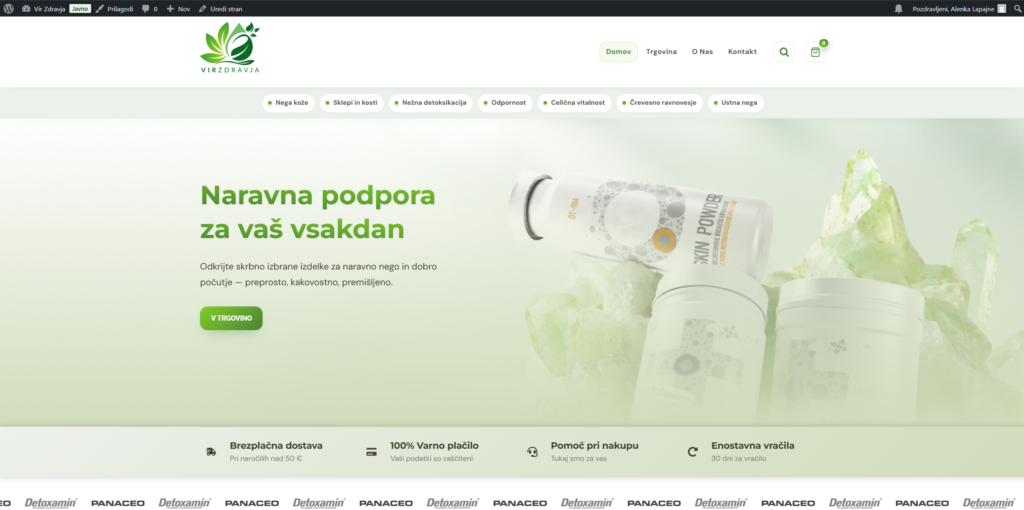
Ko ste prijavljeni in si ogledate svojo spletno stran, lahko v zgornji administratorski vrstici kliknete »Uredi stran«.
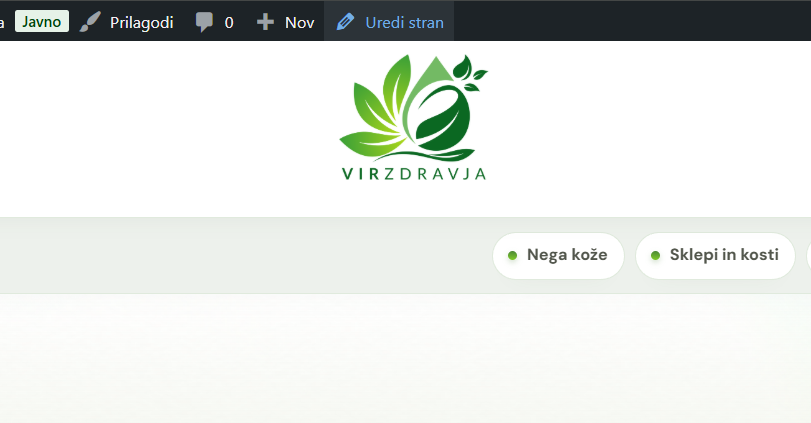
V urejevalniku poiščete besedilo, ki ga želite spremeniti, in kliknete nanj. Besedilo lahko urejate podobno kot v običajnem urejevalniku dokumentov.
Enostavno lahko spremenite naslove, odstavke, opise storitev, kontaktne podatke, delovni čas ali drugo vsebino na spletni strani.

Enostavno lahko spremenite naslove, odstavke, opise storitev, kontaktne podatke, delovni čas ali drugo vsebino na spletni strani.

Na desni strani urejevalnika najdete orodni panel, kjer lahko prilagodite tudi naprednejše nastavitve izbranega besedila.

Po potrebi lahko uredite barvo besedila, tipografijo, velikost pisave, razmik med vrsticami, razmik med posameznimi elementi in druge vizualne nastavitve.
Ko zaključite z urejanjem, kliknete »Posodobi«. Spremembe se nato takoj prikažejo na vaši spletni strani.
Fotografije na spletni strani lahko hitro zamenjate, dodate nove ali uredite obstoječo galerijo. Tako lahko svojo ponudbo, projekte, reference in aktualne storitve vedno predstavite z aktualnimi slikami.
Najprej se pomaknite na stran, kjer se nahaja slika, ki jo želite zamenjati. V zgornji administratorski vrstici kliknite »Uredi stran« in v urejevalniku poiščite želeno sliko.
Ko najdete sliko, kliknite nanjo. Odprejo se možnosti za urejanje, kjer izberete »Zamenjaj sliko«.
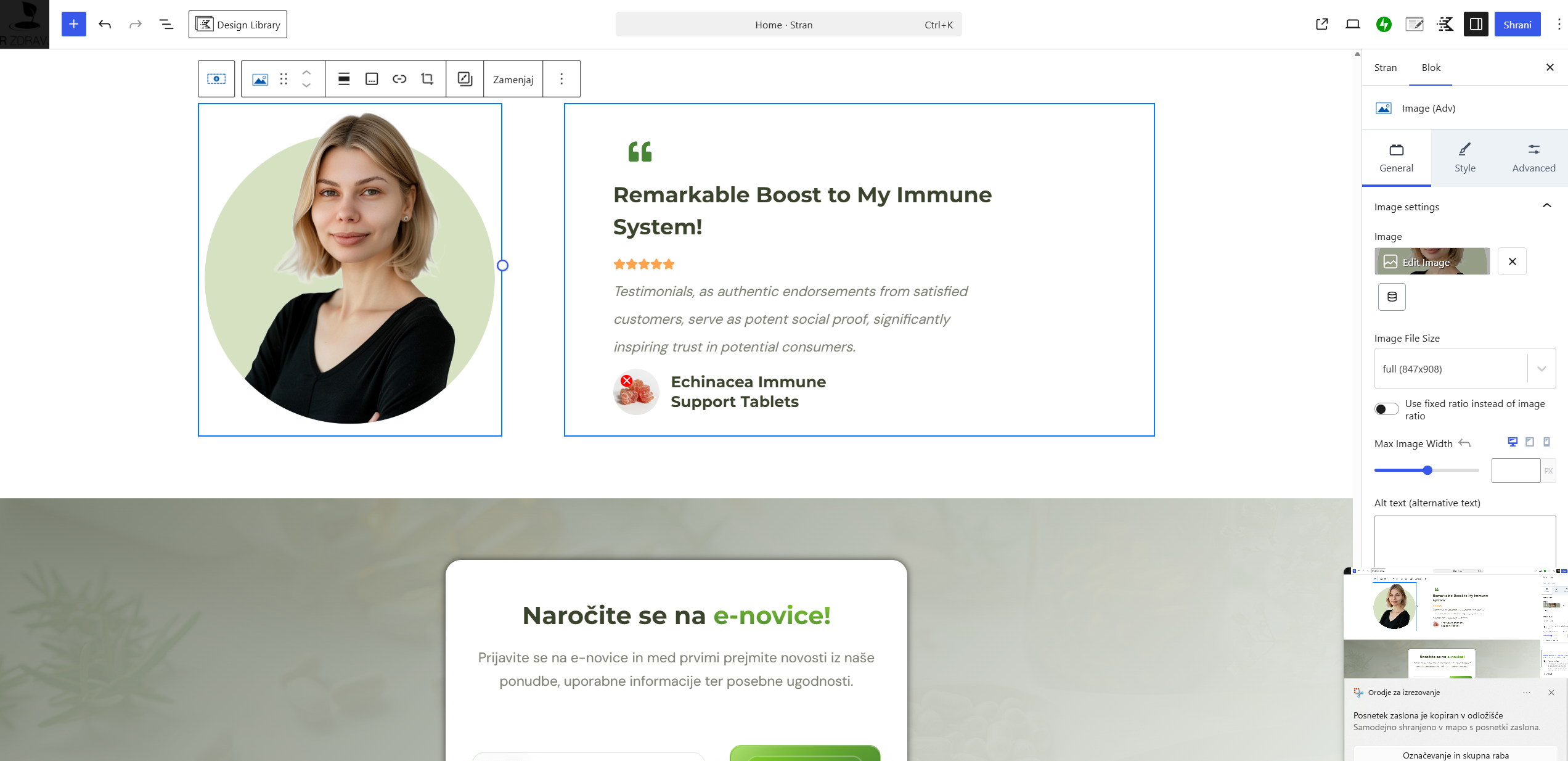
Nato kliknite »Odpri predstavnostno knjižnico«.

V predstavnostni knjižnici lahko izberete fotografijo, ki je že naložena na spletno stran, ali pa kliknete možnost za nalaganje nove slike iz računalnika.
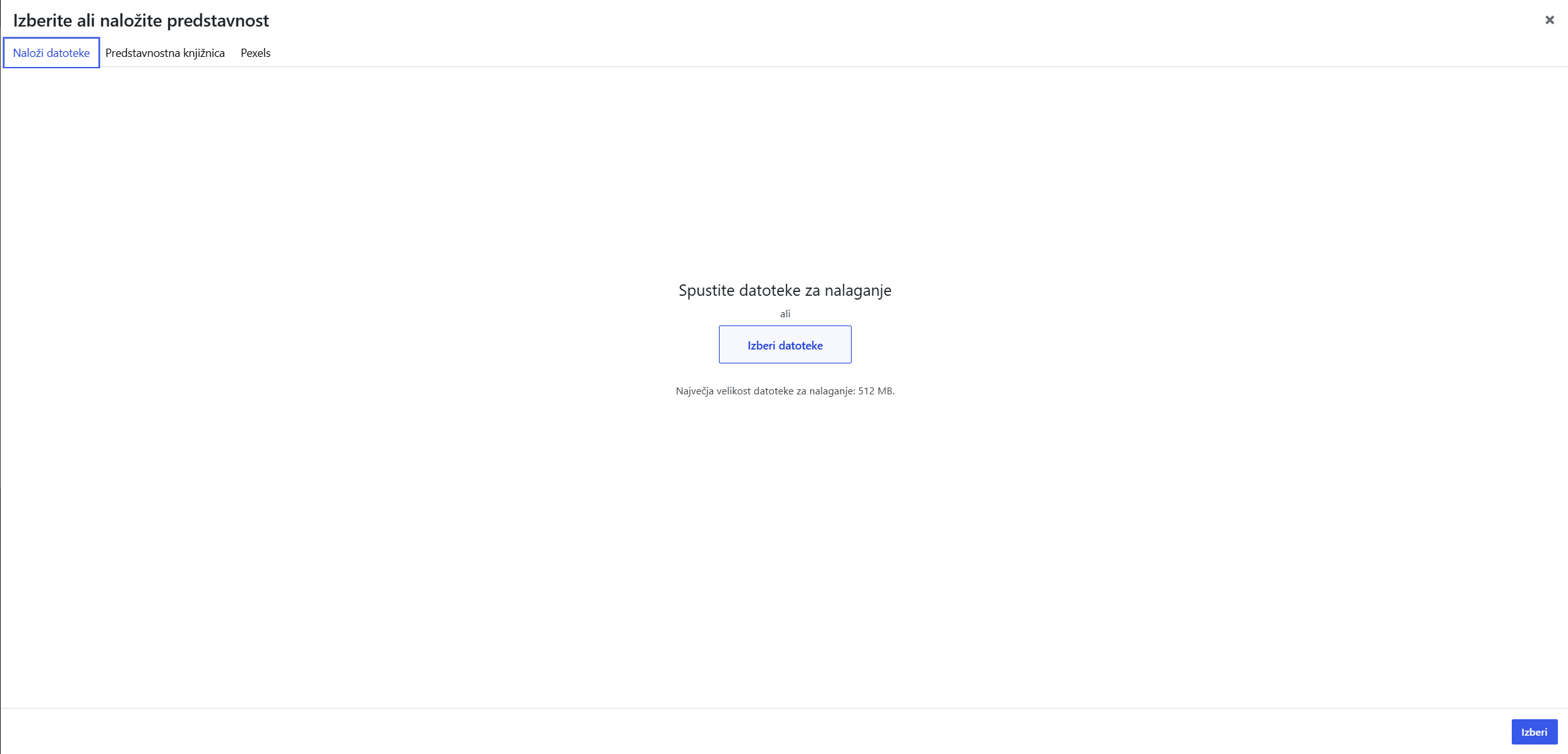
Ko izberete želeno fotografijo, jo potrdite in se bo prikazala na mestu prejšnje slike. Na koncu kliknite »Posodobi«, da spremembo objavite na spletni strani.
Spletno stran lahko enostavno ohranjate aktualno z novicami, blog prispevki, obvestili, novimi projekti ali aktualnimi ponudbami.
V WordPress administraciji se v levem meniju premaknite na »Prispevki« in kliknite »Dodaj nov prispevek«. Odpre se nova objava, v katero lahko dodate vsebino svoje novice, članka ali obvestila.

Vse naše spletne strani so pripravljene tako, da že vsebujejo predloge za prispevke. Zato vam ni treba vsakič znova oblikovati celotne objave — preprosto dodate naslov, besedilo in slike, spletna stran pa poskrbi za enoten in profesionalen prikaz.
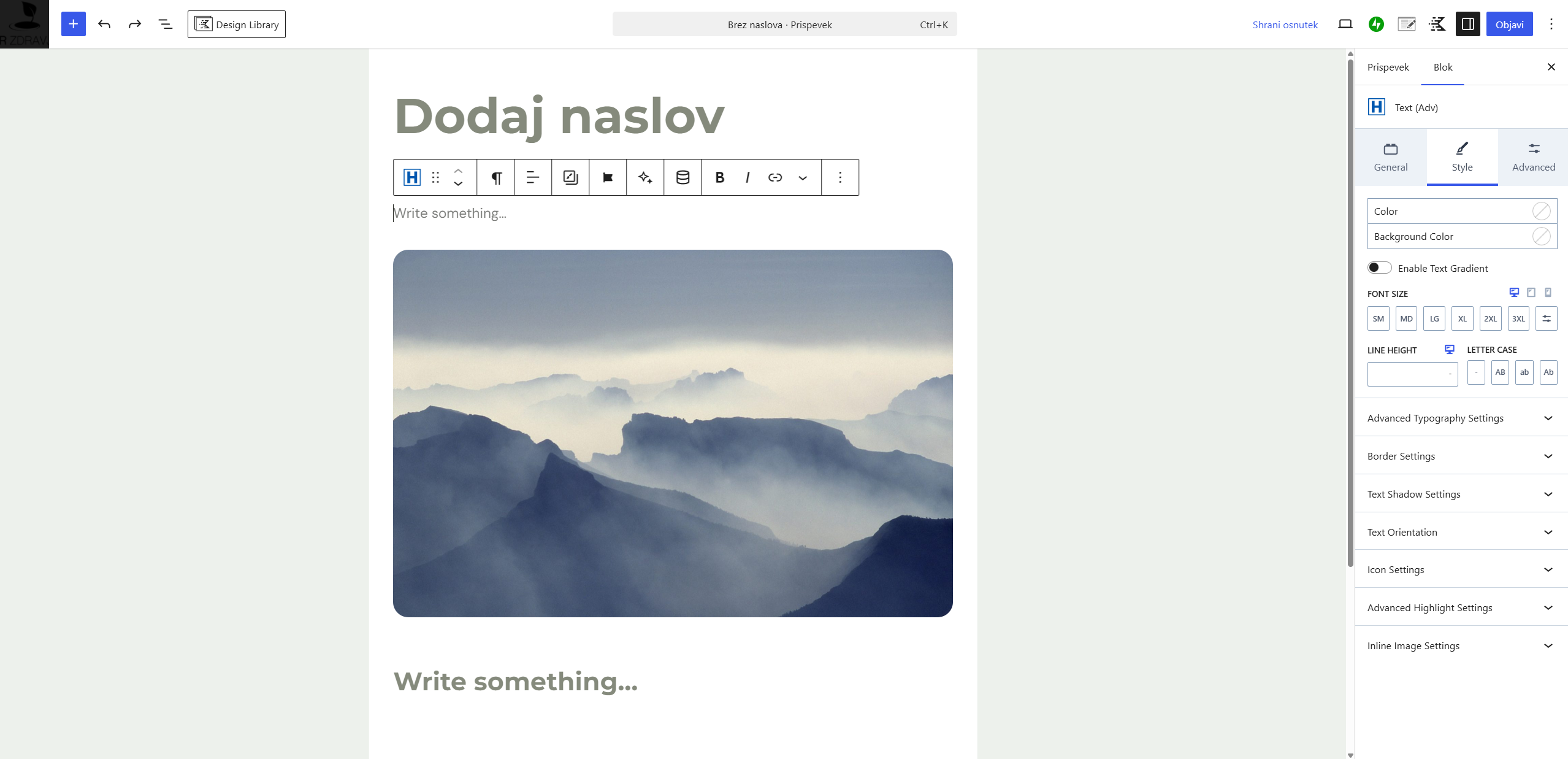
Besedilo lahko enostavno napišete neposredno v urejevalniku ali ga kopirate iz Word dokumenta. Pri kopiranju se praviloma ohrani tudi osnovno oblikovanje, kot so krepka pisava, ležeča pisava, naslovi in povezave. Pri besedilu iz PDF-ja je priporočljivo vsebino po lepljenju na hitro pregledati, saj se lahko pri nekaterih dokumentih pojavijo dodatni prelomi ali drugačno oblikovanje.
Pred objavo dodajte še prikazno oziroma izpostavljeno sliko, ki se bo prikazala na seznamu novic in ob odprtju prispevka.
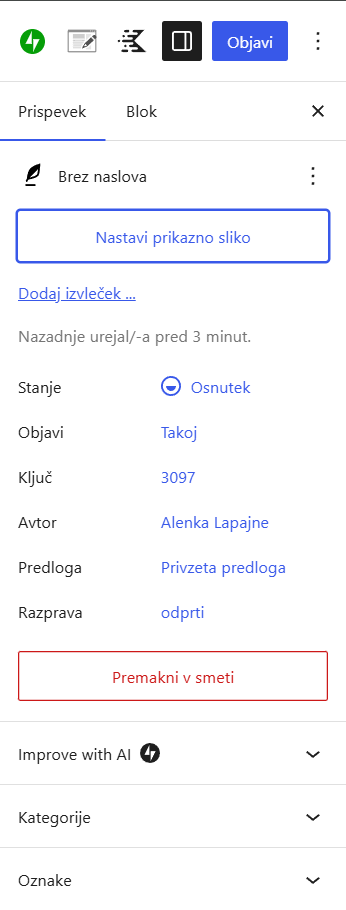
Ko preverite naslov, besedilo in sliko, kliknite »Objavi«. Nov prispevek se nato samodejno prikaže na vaši blog strani in na domači strani v sekciji Aktualne novice.
Svojo ponudbo, storitve in cenike lahko po potrebi enostavno posodobite sami. Tako lahko hitro prilagodite cene, opise ali pakete, ko se vaša ponudba spremeni.
Najprej se pomaknite na podstran, kjer so predstavljene vaše storitve, paketi ali cenik. V zgornji administratorski vrstici kliknite »Uredi stran«.
V urejevalniku se premaknite do sekcije, kjer se nahaja vaš cenik oziroma ponudba. Tam izberite kartico ali element, ki ga želite posodobiti.

V posamezni kartici lahko spremenite praktično vse pomembne informacije — naslov storitve, kratek opis, ceno, seznam vključenih storitev, besedilo gumba in druge podatke.
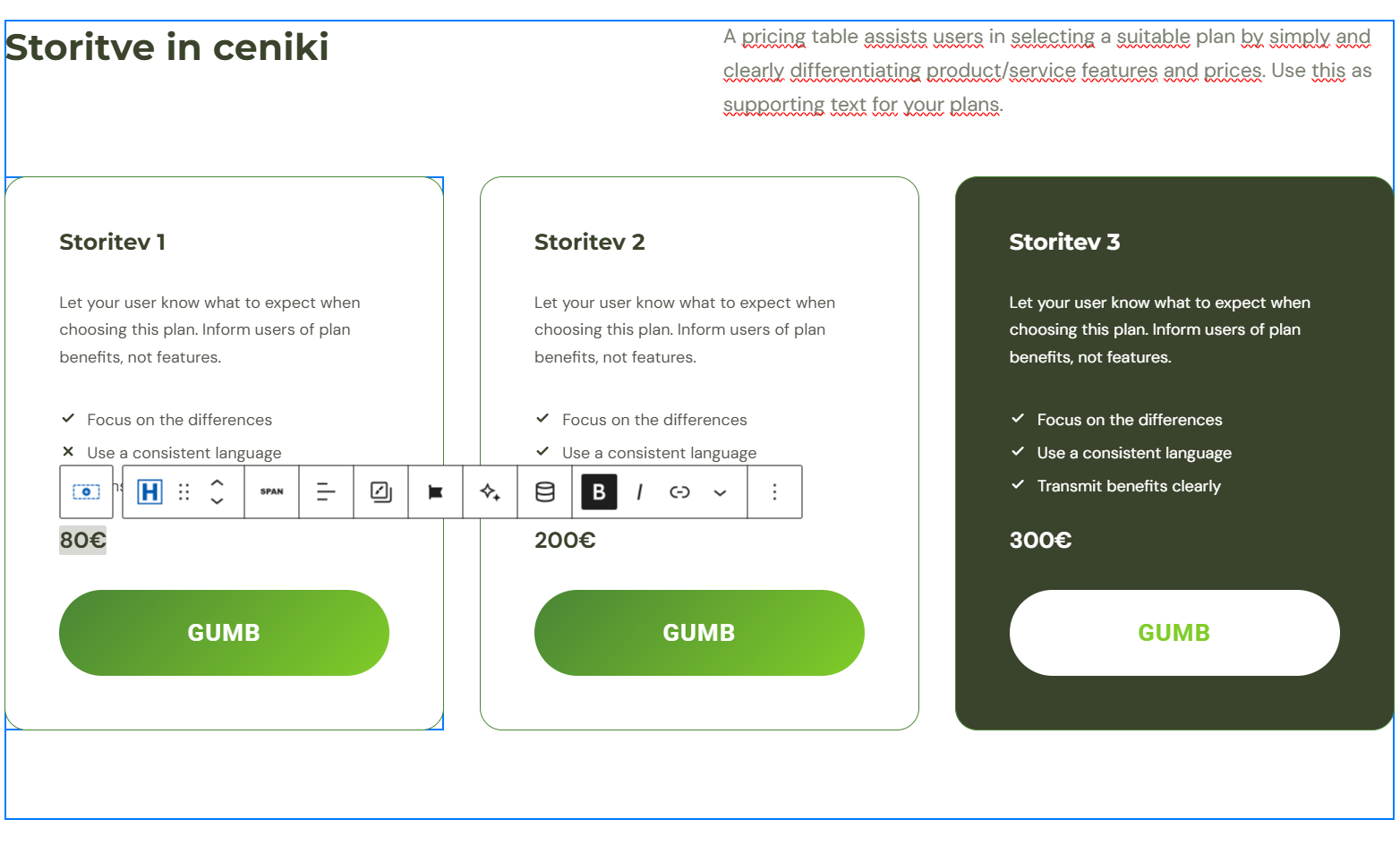
ako lahko svojo ponudbo hitro prilagodite novim cenam, storitvam ali paketom, pri tem pa se ohrani enoten videz celotne sekcije.
Ko zaključite z urejanjem, kliknete »Posodobi«, spremembe pa se takoj prikažejo na vaši spletni strani.
Povezave in gumbe na spletni strani lahko enostavno posodobite sami. Tako lahko hitro spremenite, kam obiskovalca vodi posamezen gumb, povezava v besedilu ali drug klikabilen element.
Najprej se pomaknite na stran, kjer se nahaja gumb ali povezava, ki jo želite spremeniti. V zgornji administratorski vrstici kliknite »Uredi stran«.
V urejevalniku se premaknite do sekcije, kjer se nahaja element, ki ga želite urediti. To je lahko gumb za povpraševanje, povezava v besedilu, povezava do telefonske številke, e-maila ali druge spletne strani.
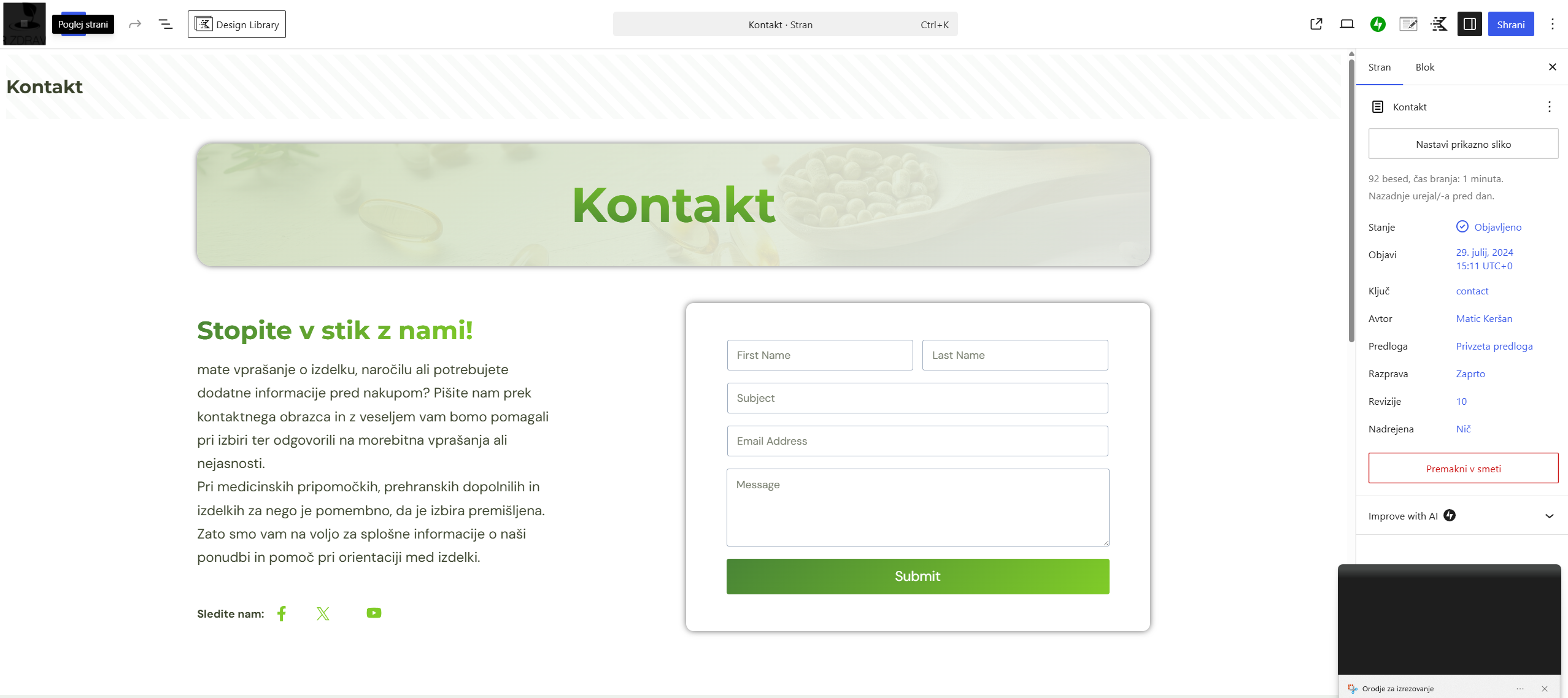
Kliknite na gumb, besedilo ali drug element, katerega povezavo želite urediti. Nato izberite možnost za urejanje povezave.

V desnem nastavitvenem panelu lahko uredite povezavo, kamor naj element vodi. Izberete lahko drugo podstran, zunanjo spletno stran, e-mail naslov, telefonsko številko ali drug ustrezen cilj.
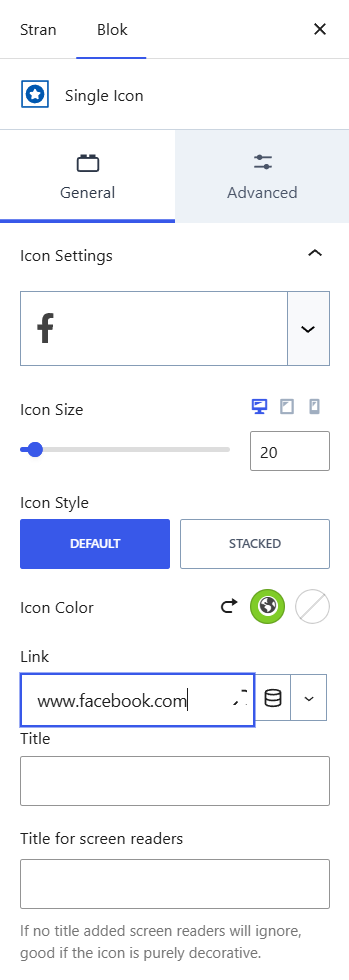
Ko zaključite, kliknite »Posodobi«, da se sprememba prikaže na spletni strani.

Spletno trgovino lahko spremljate in upravljate tudi prek mobilne aplikacije WooCommerce. Tako imate pomembne podatke o prodaji, naročilih in izdelkih vedno pri roki — tudi kadar niste za računalnikom.
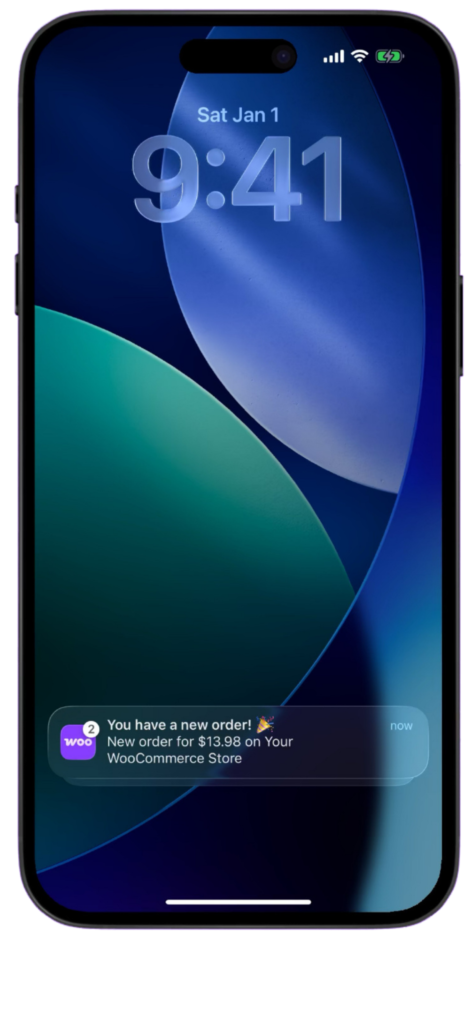
Prek mobilne aplikacije WooCommerce imate pomembne podatke o trgovini vedno pri roki. Hitro lahko preverite statistiko prodaje, nova naročila in prihodke, ob prejetem naročilu pa prejmete tudi obvestilo neposredno na telefon.
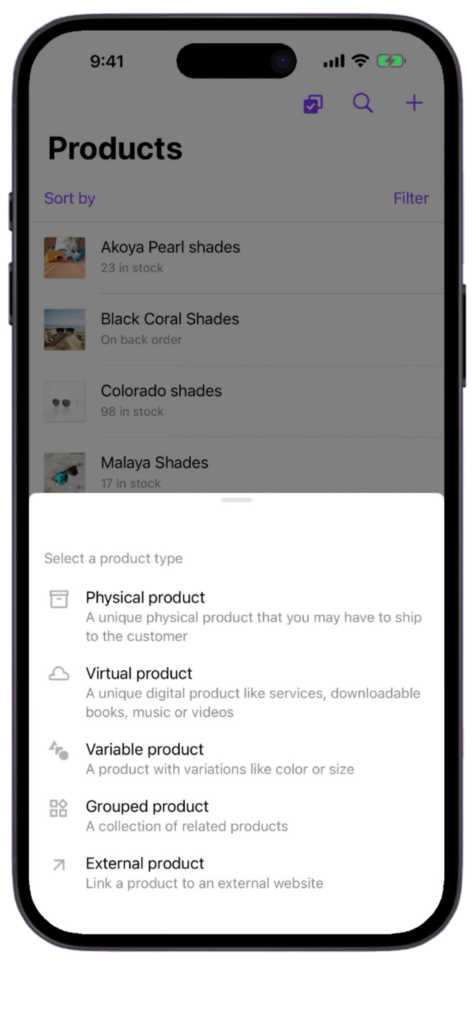
Po potrebi lahko v aplikaciji uredite tudi posamezne izdelke, na primer spremenite ceno, zalogo, opis ali druge pomembne podatke. Tako lahko trgovino spremljate in upravljate tudi takrat, ko niste za računalnikom.

Izdelke, kategorije in oznake lahko v WooCommerceu enostavno urejate na enem mestu. Tako lahko hitro dodate nov izdelek, posodobite obstoječo ponudbo ali uredite razvrstitev izdelkov v trgovini.
V WordPress administraciji se v levem meniju pomaknite na »Izdelki«. Tukaj lahko izberete prikaz vseh izdelkov, dodate nov izdelek ali uredite kategorije in oznake.

Odpre se seznam vseh izdelkov v spletni trgovini.
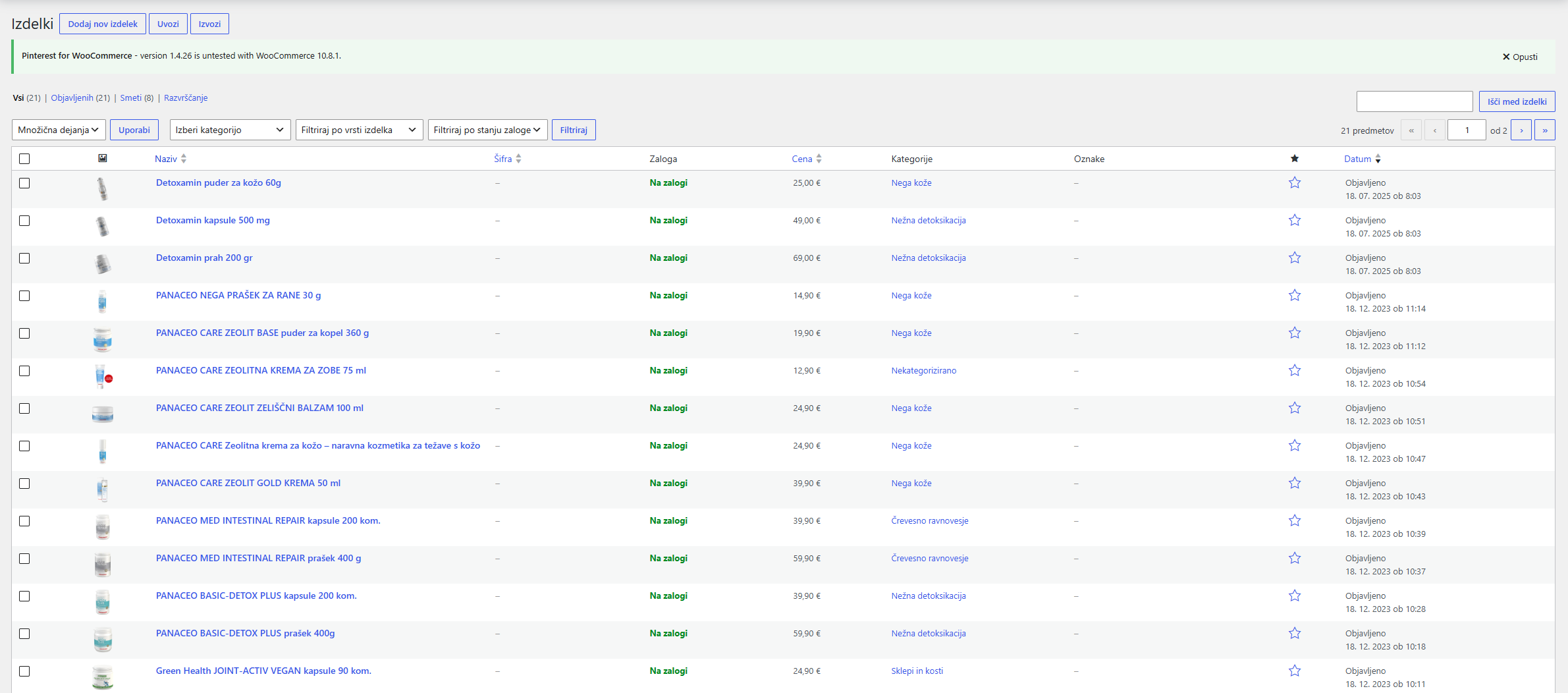
Poiščite izdelek, ki ga želite spremeniti, se z miško pomaknite nanj in kliknite »Uredi«.

Na strani izdelka lahko uredite vse pomembne informacije: ime izdelka, opis, ceno, akcijsko ceno, slike, kategorije, oznake, zalogo in druge podatke.
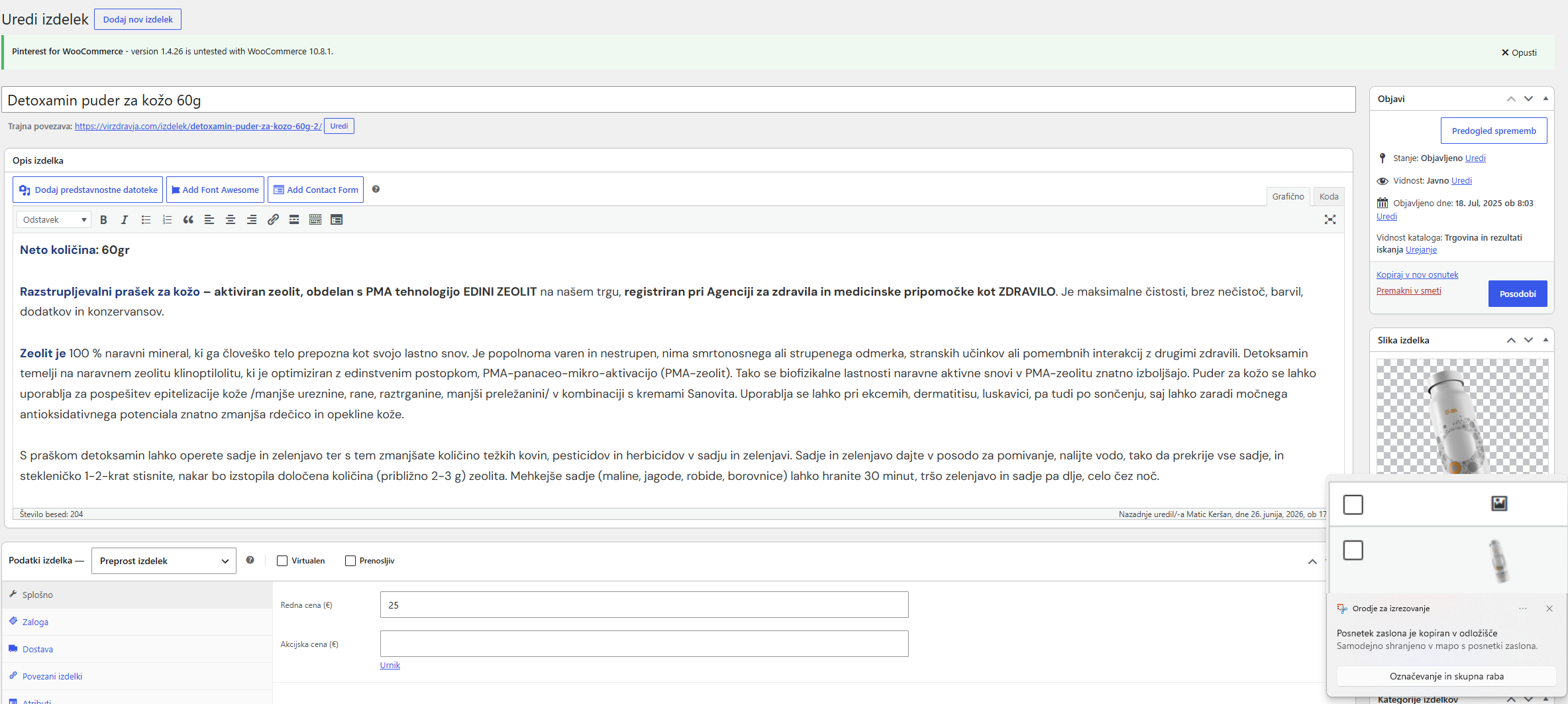
Po potrebi lahko dodate tudi nov izdelek ali spremenite njegovo razvrstitev v kategorijah, da kupci ponudbo hitreje najdejo.
Ko zaključite z urejanjem, kliknite »Posodobi«, da se spremembe prikažejo v spletni trgovini.
Izdelke, kategorije in oznake lahko v WooCommerceu enostavno urejate na enem mestu. Tako lahko hitro dodate nov izdelek, posodobite obstoječo ponudbo ali uredite razvrstitev izdelkov v trgovini.
V WordPress administraciji se v levem meniju pomaknite na »Izdelki«. Tukaj lahko izberete prikaz vseh izdelkov, dodate nov izdelek ali uredite kategorije in oznake.
Odpre se seznam vseh izdelkov v spletni trgovini.
Poiščite izdelek, ki ga želite posodobiti, se z miško pomaknite nanj in kliknite »Hitro urejanje«.

V hitrem urejanju lahko spremenite ceno, akcijsko ceno, kategorijo, zalogo in druge osnovne podatke o izdelku.
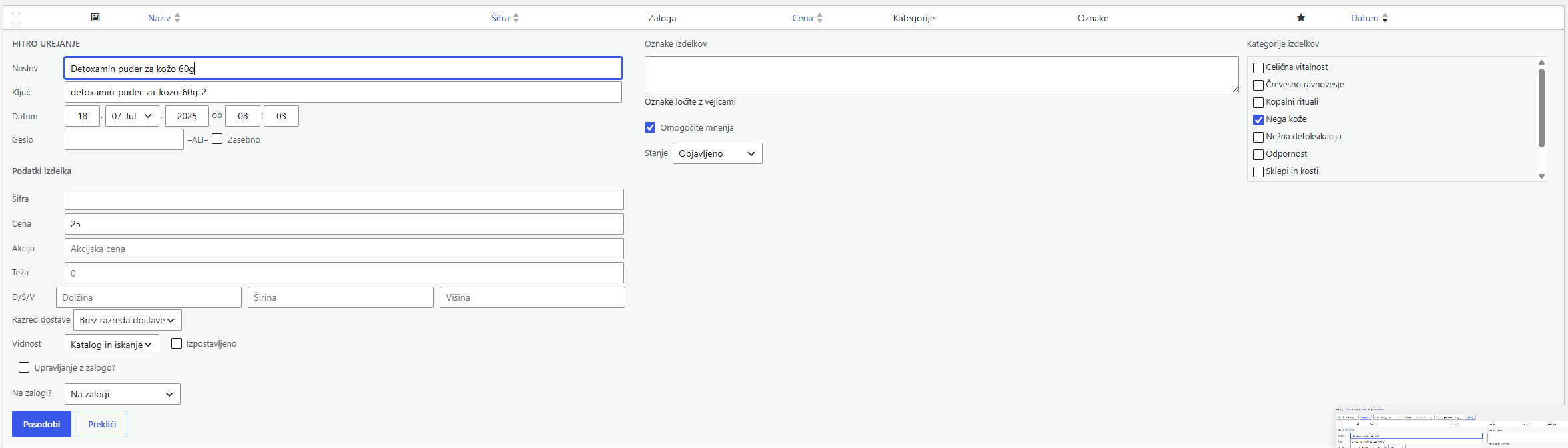
Ko zaključite z urejanjem, kliknite »Posodobi«, da se spremembe takoj prikažejo v spletni trgovini.
V WooCommerceu imate vsa naročila zbrana na enem mestu. Tako lahko hitro preverite nova naročila, podatke kupcev, izbrane izdelke in trenutni status posameznega naročila.
V WordPress administraciji se v levem meniju pomaknite na »WooCommerce«. Ob novih naročilih se lahko ob tej postavki prikaže tudi obvestilo.
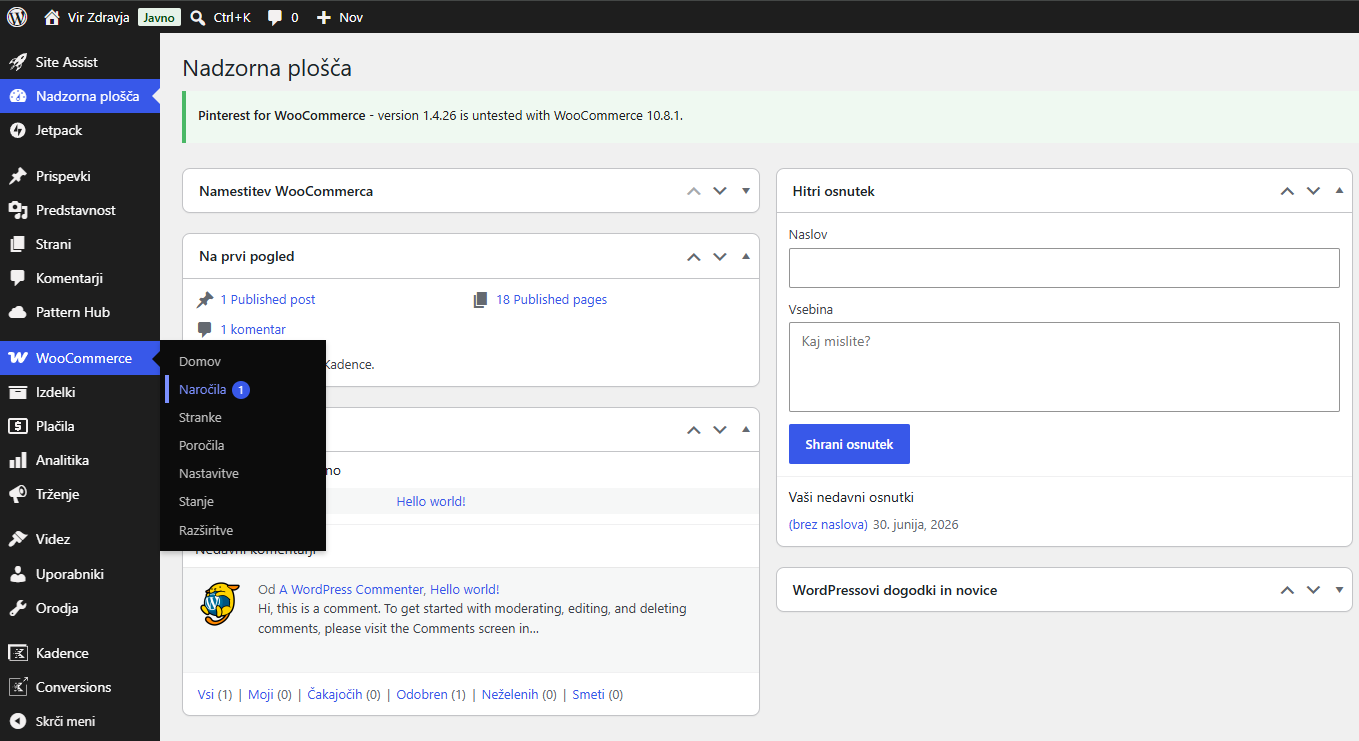
Kliknite »Naročila«, da odprete pregled vseh naročil v spletni trgovini.
Na strani z naročili vidite vsa prejeta naročila, podatke kupcev, znesek naročila in njegov trenutni status. Tako lahko hitro preverite, katera naročila so nova, katera so v obdelavi in katera so že zaključena.

Kliknite na naročilo, ki ga želite pregledati ali posodobiti. Odpre se podroben pregled naročila z vsemi pomembnimi informacijami.
V podrobnostih naročila lahko preverite podatke kupca, naročene izdelke, način plačila in dostavo. Po potrebi kliknite na status naročila ter izberite ustrezno stanje, na primer v obdelavi, zaključeno ali drugo možnost.

Ko spremembo shranite, se status naročila posodobi tudi v administraciji spletne trgovine.
Spletno trgovino pripravimo tako, da imajo kupci pri zaključku nakupa na voljo pregledne možnosti plačila in dostave. Prek integracije s Stripe lahko omogočite varno spletno plačilo s kartico in druge podprte načine plačila.
Ko kupec v košarico doda želene izdelke, na strani s povzetkom naročila klikne gumb »Zaključek nakupa«.

Na zaključku nakupa kupec izbere način plačila in dostave, ki mu najbolj ustreza. V trgovino lahko vključimo plačilo s kartico prek Stripe, plačilo po predračunu, po povzetju ali druge ustrezne načine plačila.

Po potrebi trgovino povežemo tudi z dostavnimi službami, kot so Pošta Slovenije, DPD, GLS in paketomati. Tako kupec ob naročilu izbere dostavo na naslov, prevzemno točko ali paketomat.