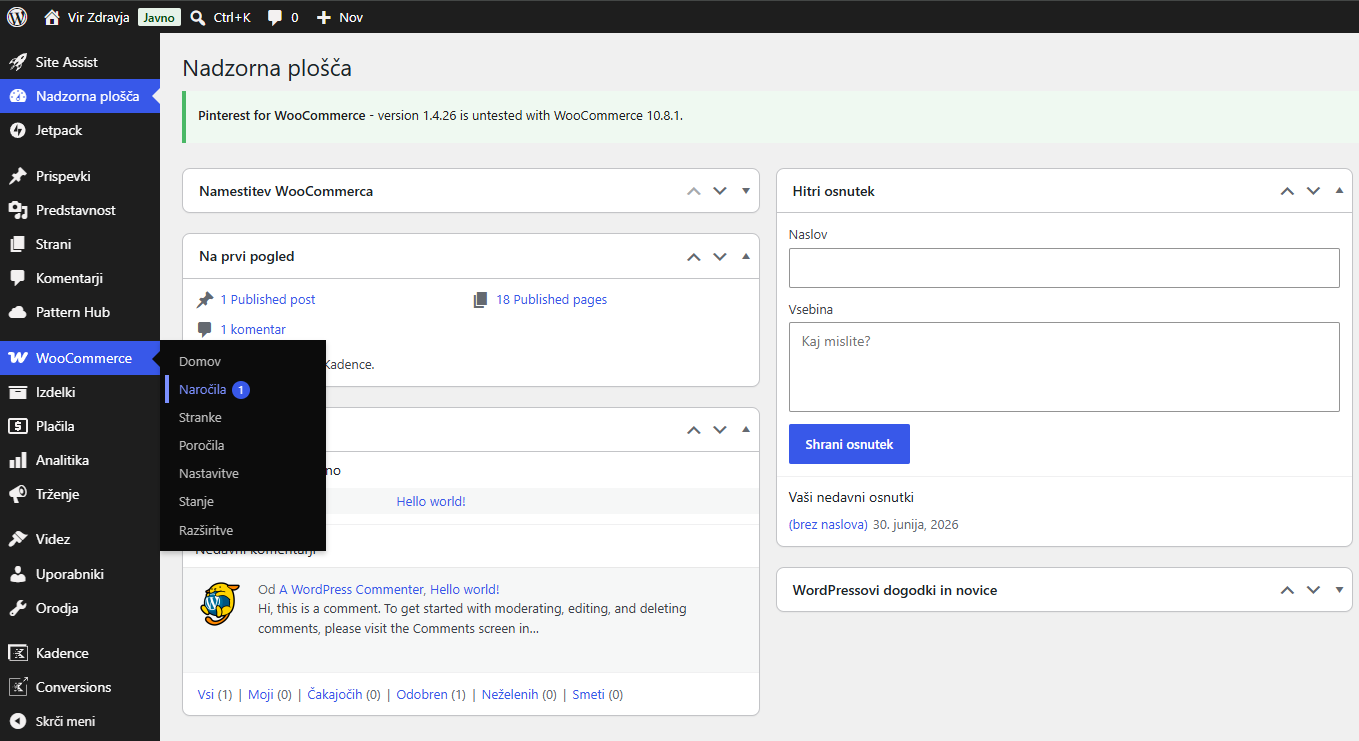

V tem navodilu boste izvedeli, kako naložite novo sliko v WordPressovo predstavnostno knjižnico, kjer bo pozneje na voljo za uporabo na spletni strani.
Odprite nalaganje predstavnostnih datotek
V levem administracijskem meniju kliknite Predstavnost in nato Dodaj novo.

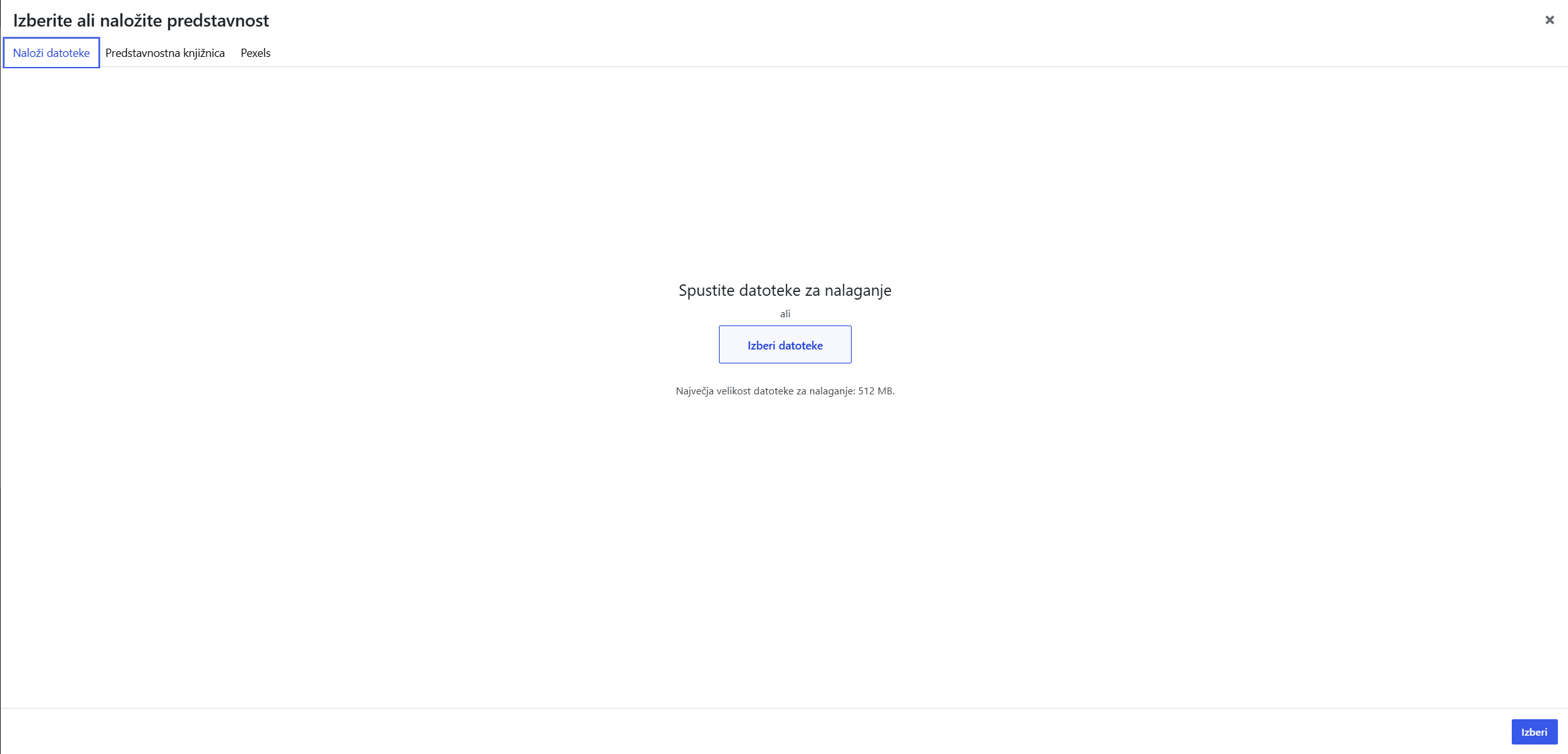
Odpre se območje za nalaganje datotek.
Izberite in naložite sliko
Kliknite Izberi datoteke ter v računalniku poiščite pripravljeno sliko.

Datoteko lahko tudi povlečete neposredno v označeno območje za nalaganje. Počakajte, da se nalaganje v celoti zaključi.
Odprite podatke naložene slike
Kliknite naloženo sliko in preverite njeno ime, vrsto datoteke, velikost ter dimenzije. Po potrebi takoj vnesite tudi smiselno alternativno besedilo. Slika je zdaj shranjena v predstavnostni knjižnici in jo lahko izberete pri urejanju strani.