
V tem navodilu boste izvedeli, kako na že izdelani podstrani zamenjate obstoječo sliko in pri tem ohranite njeno velikost, razmerje, položaj ter druge oblikovne nastavitve.
Odprite podstran in izberite sliko
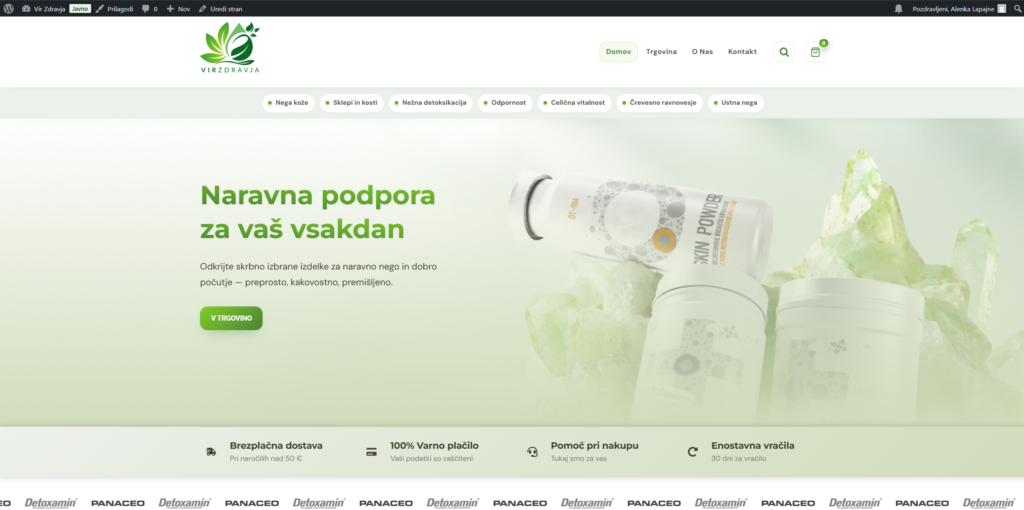
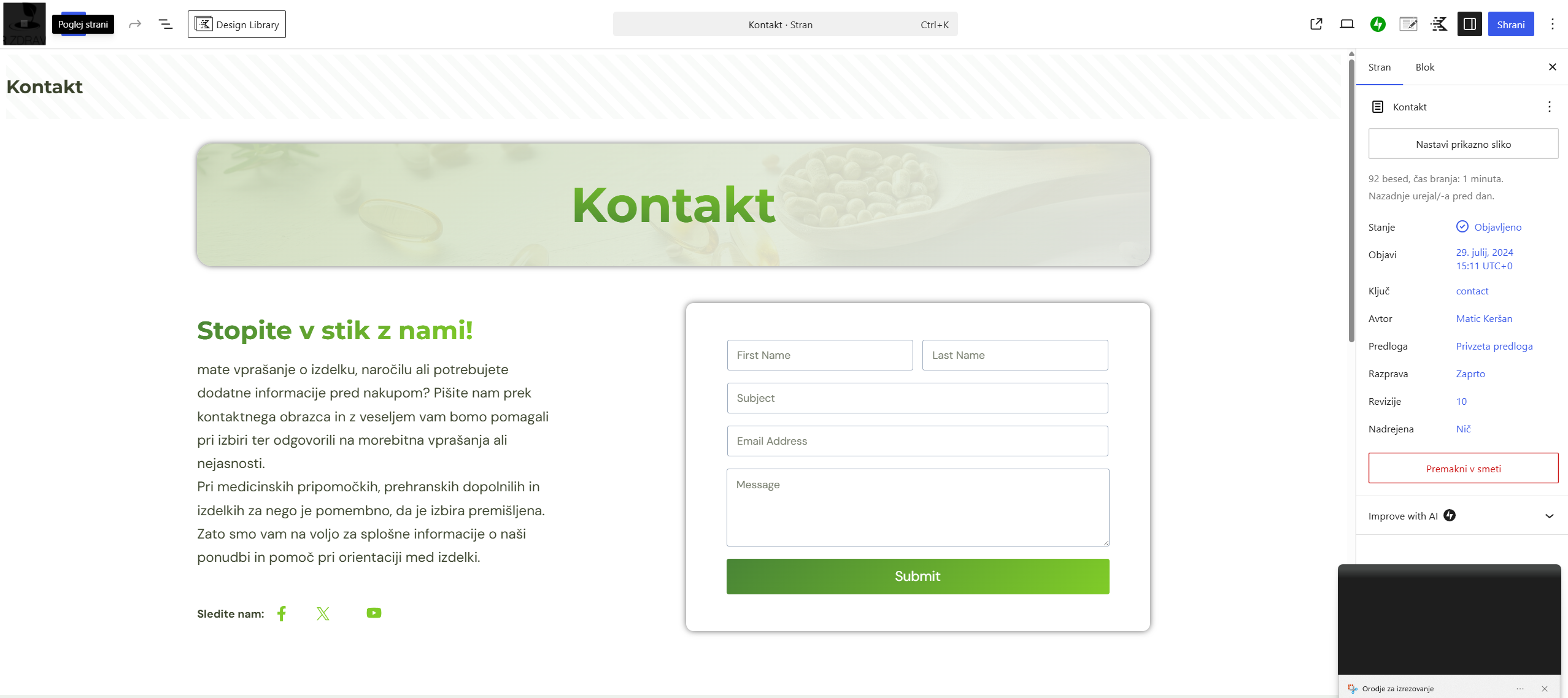
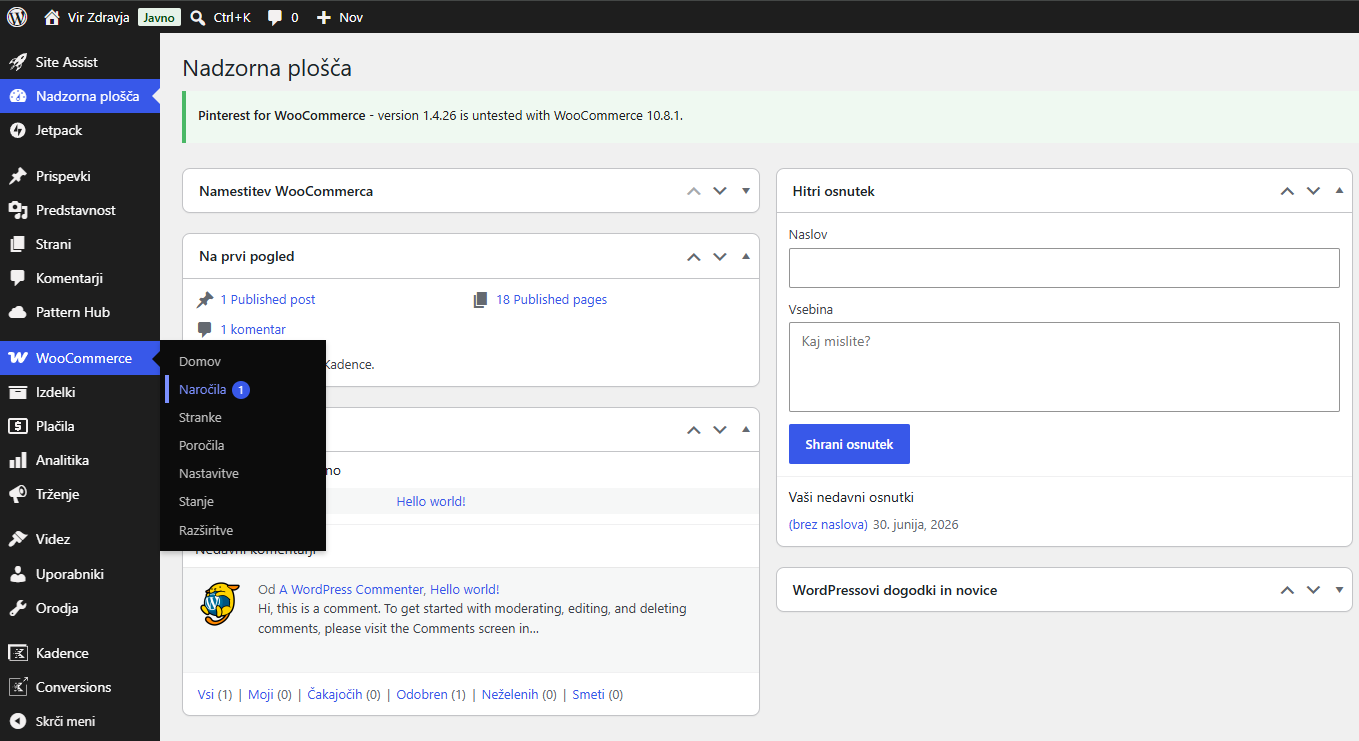
V levem meniju WordPressove administracije kliknite Strani in nato Vse strani.

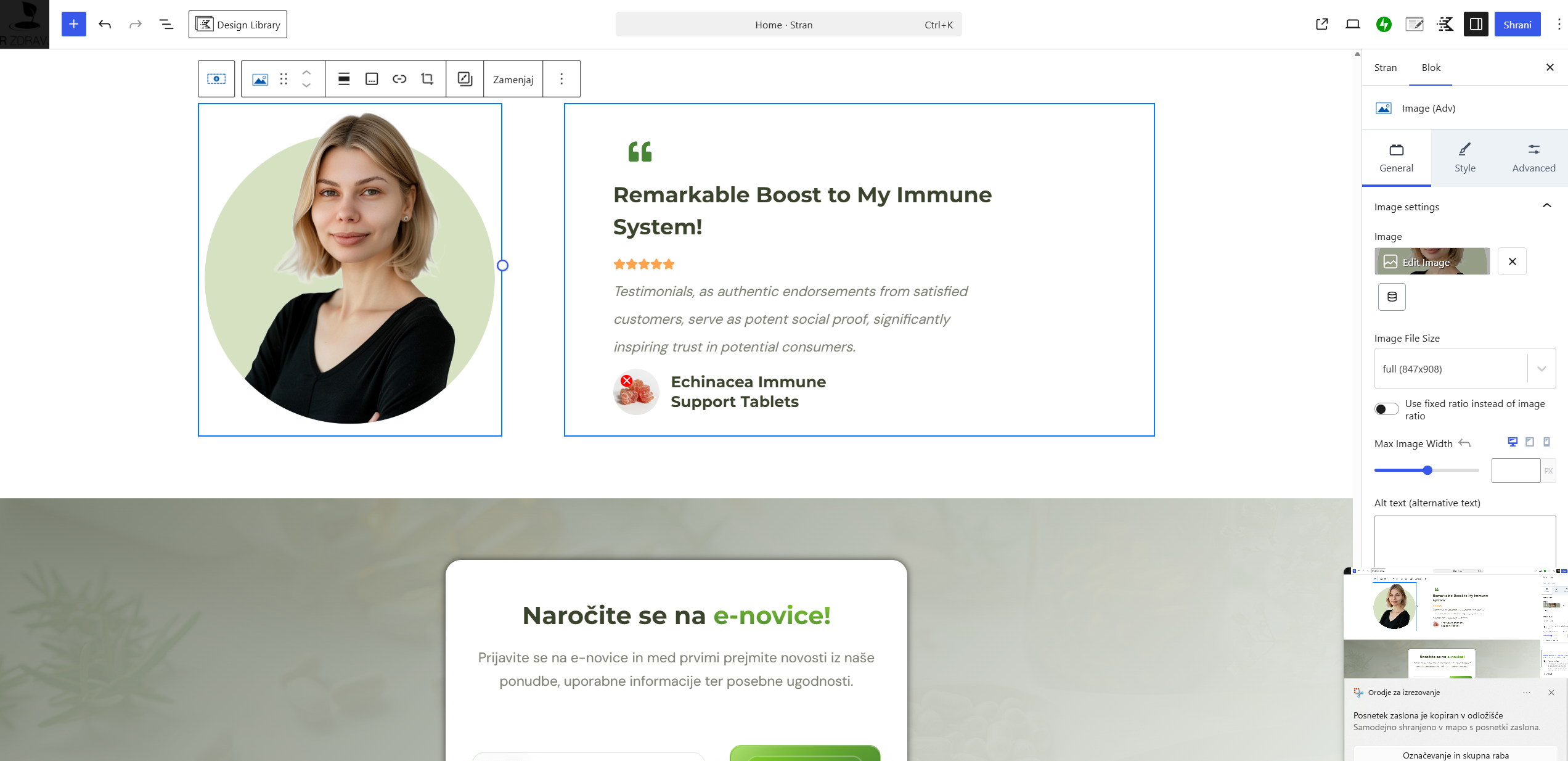
Poiščite podstran s sliko ter kliknite njen naslov ali možnost Uredi. Ko se odpre urejevalnik, kliknite neposredno na sliko.
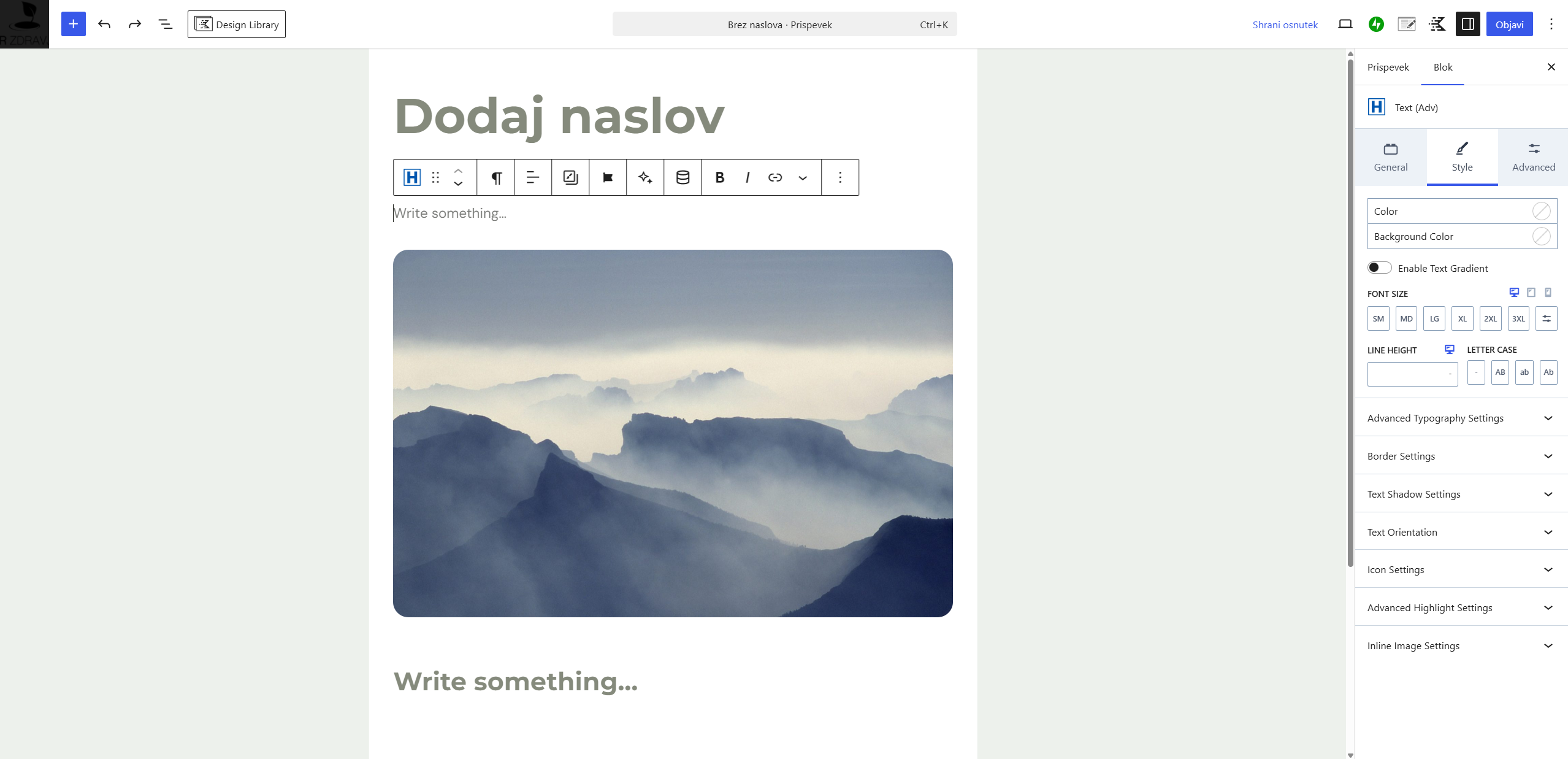
Če jo težko izberete, odprite Seznam blokov in poiščite blok Image oziroma Image (Adv).
Izberite novo sliko
V orodni vrstici izbranega bloka kliknite Zamenjaj oziroma Replace.

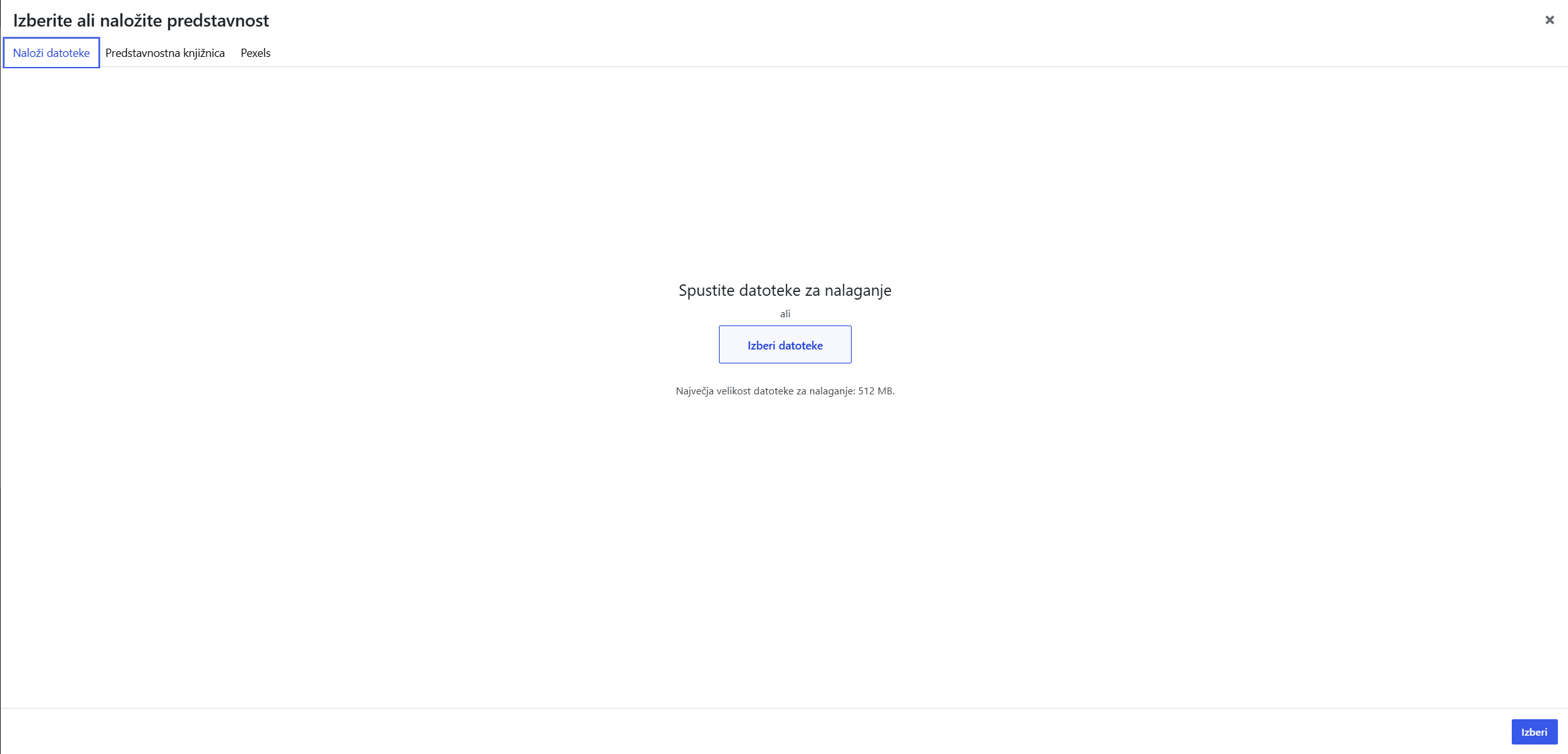
Nato izberite Odpri predstavnostno knjižnico, če je nova slika že naložena, ali Naloži, če jo izbirate iz računalnika.

V predstavnostni knjižnici označite pravilno sliko in potrdite izbiro.
Preverite prikaz in shranite spremembo
Preverite, ali nova slika ni raztegnjena, odrezana ali zamegljena. Ne spreminjajte nastavitev širine, razmerja, maske ali razmikov, če želite samo zamenjati datoteko. V zgornjem desnem kotu kliknite Posodobi in nato preverite javni prikaz strani.