
V tem navodilu boste izvedeli, kako spremenite napis na obstoječem gumbu, ne da bi spreminjali njegovo povezavo, oblikovanje ali položaj na strani.
Postopek
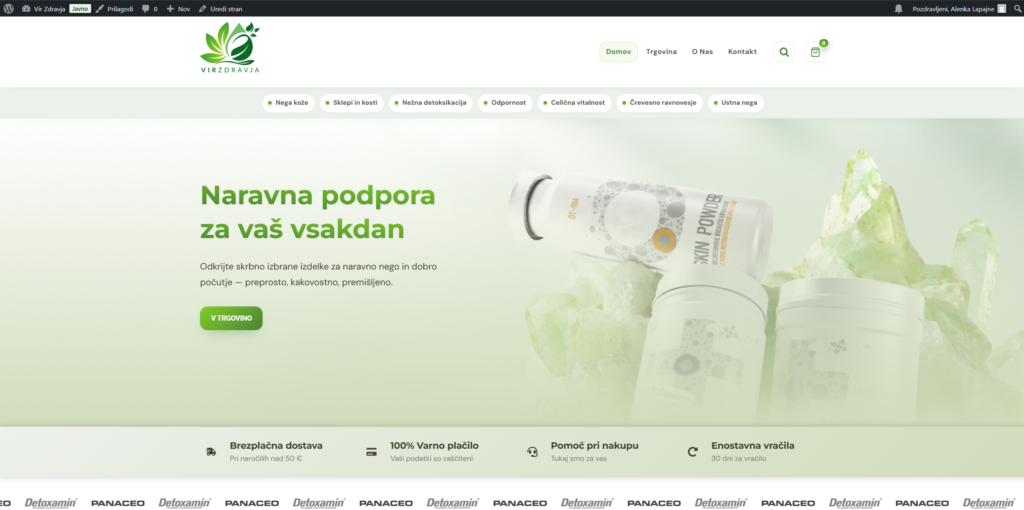
Odprite stran z gumbom
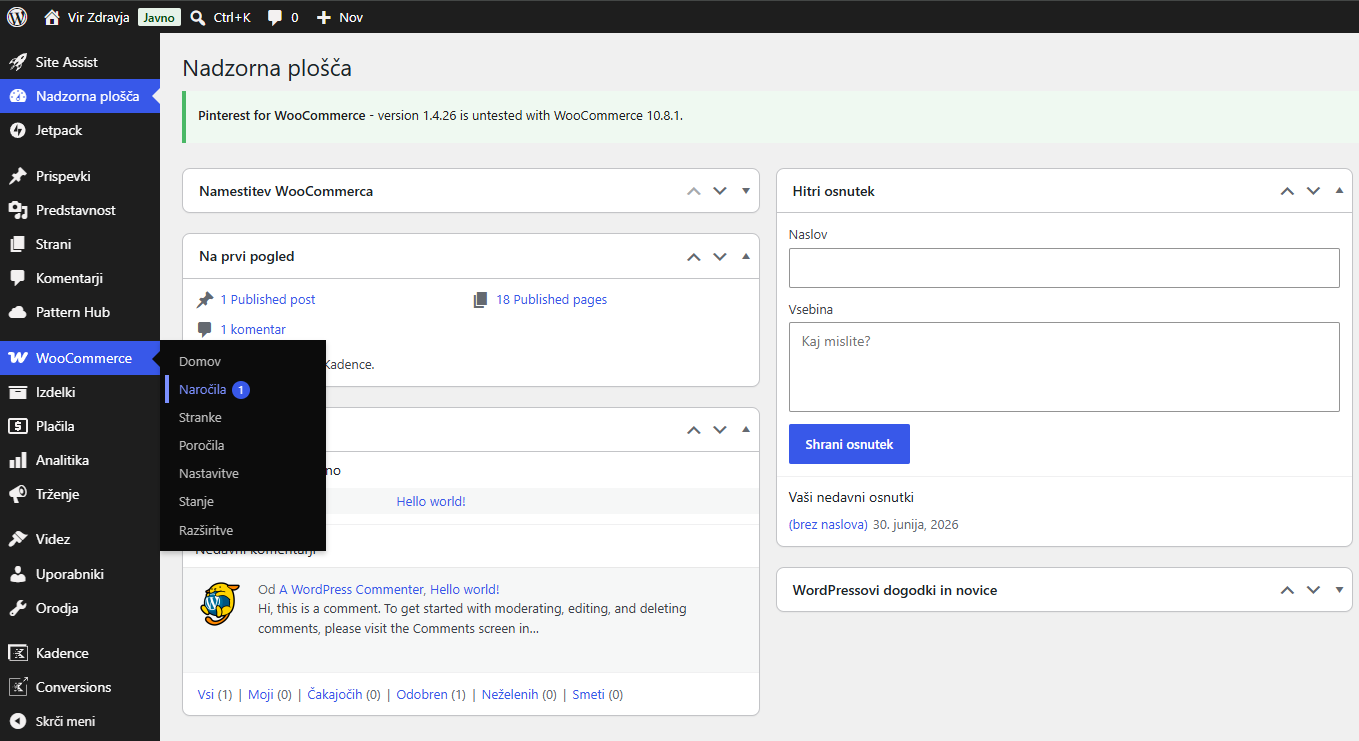
V levem meniju WordPressove administracije kliknite Strani in nato Vse strani.

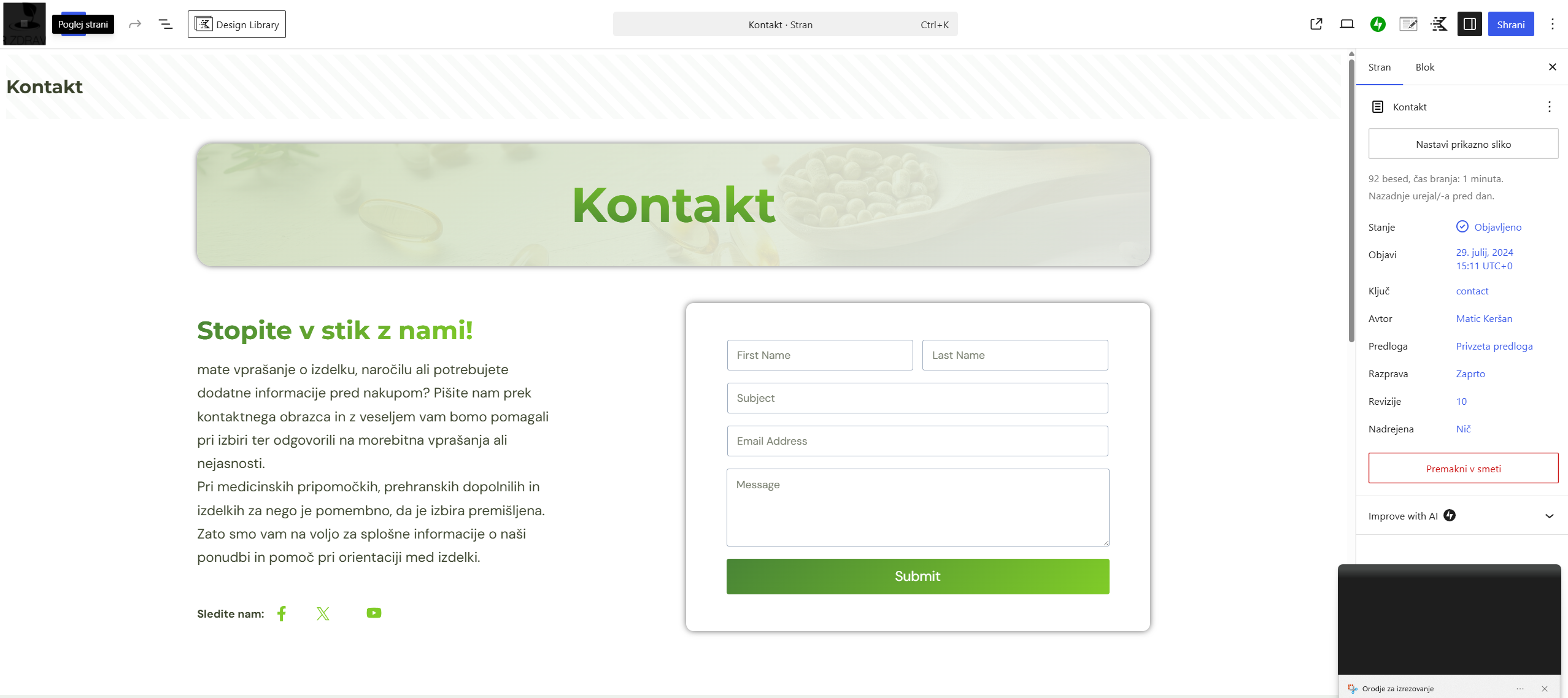
Poiščite podstran, na kateri je gumb, ki ga želite urediti. Kliknite naslov strani ali možnost Uredi.
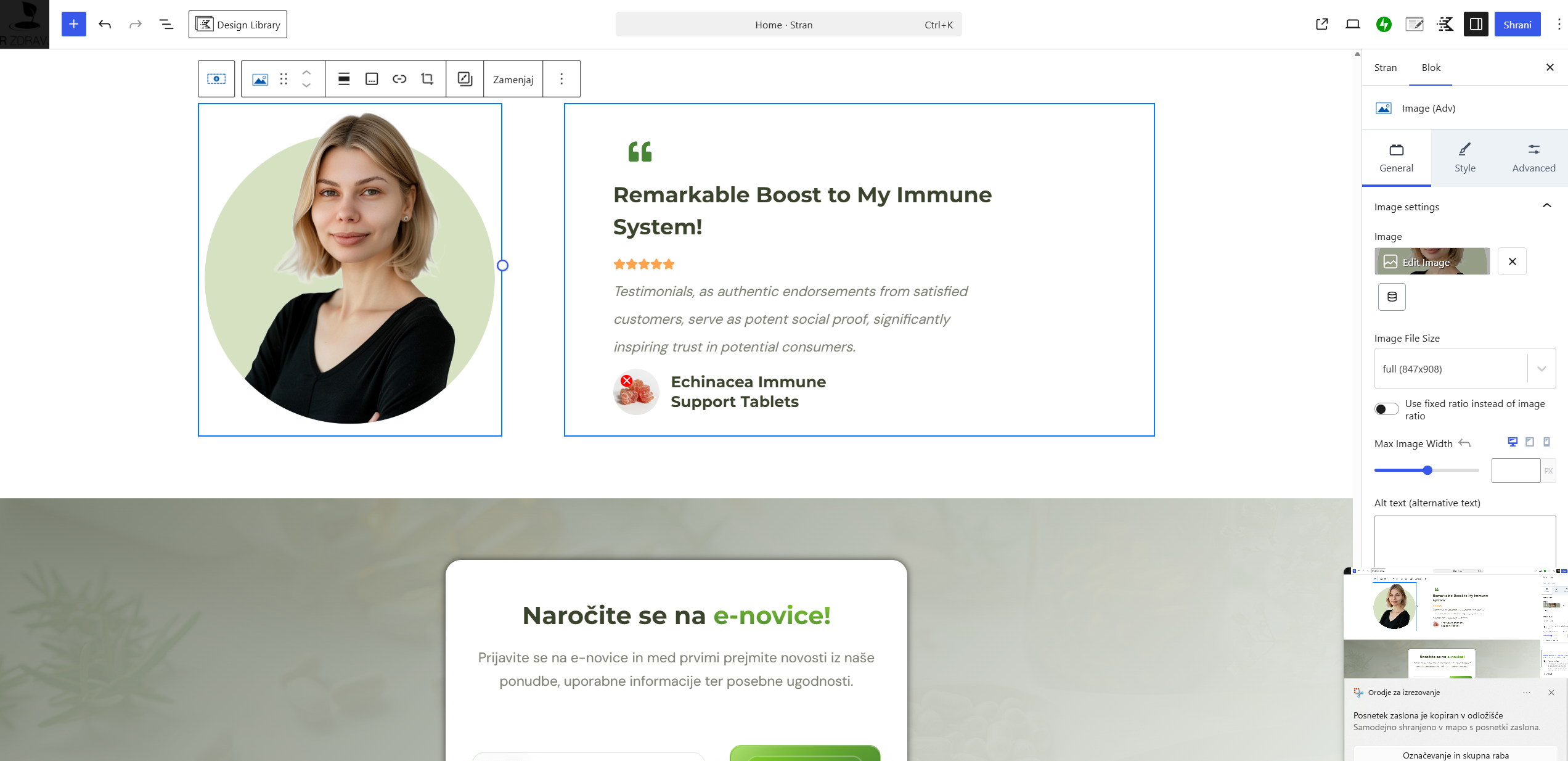
Ko se odpre urejevalnik, se pomaknite do dela strani, kjer je prikazan gumb.
Izberite pravi gumb
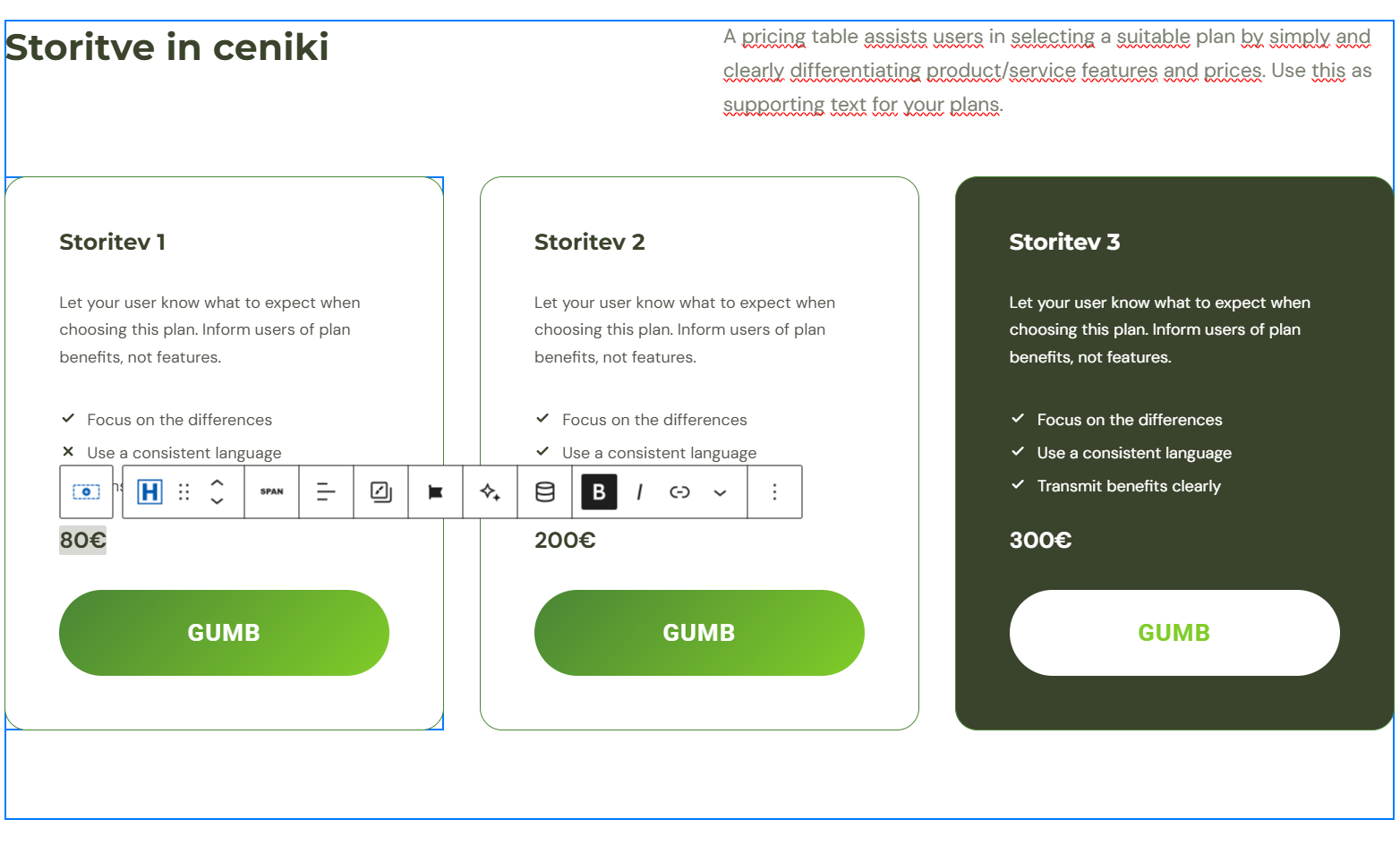
Kliknite neposredno na besedilo gumba.
Gumb je lahko del bloka Buttons (Adv), ki vsebuje enega ali več posameznih gumbov. Če se po prvem kliku izbere celotna skupina gumbov, še enkrat kliknite neposredno na gumb, ki ga želite urediti.
Pravilno ste izbrali posamezni gumb, ko lahko kliknete v njegovo besedilo in se prikaže kazalec za pisanje.
Če gumb težko izberete, odprite Seznam blokov v zgornjem levem delu urejevalnika. V seznamu poiščite blok Buttons (Adv), ga razširite in izberite ustrezni blok Single Button.
Spremenite besedilo gumba
Označite obstoječe besedilo gumba in vnesite nov napis.
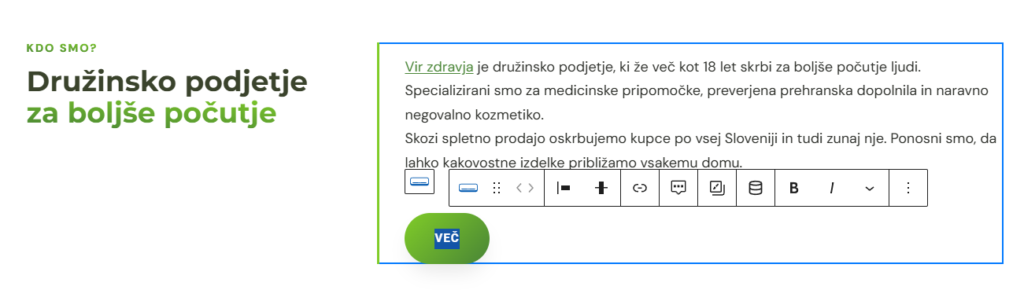
Primer:
- star napis: Več
- bolj jasen napis: Oglejte si naše storitve
Spremenite samo besedilo gumba. Ne odpirajte nastavitev povezave in ne spreminjajte barv, velikosti ali razmikov, če želite urediti samo napis.
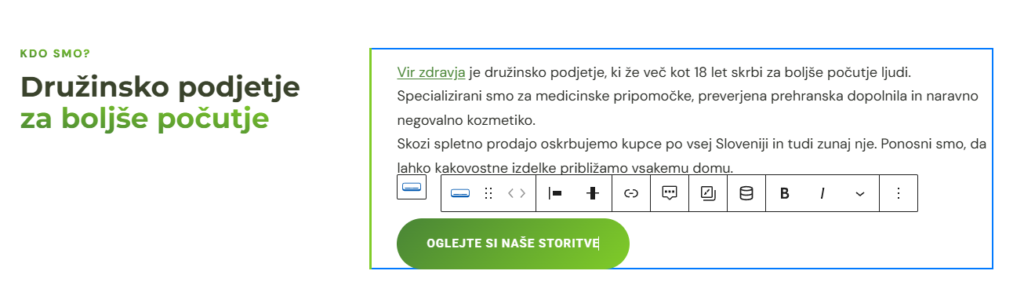
Pazite, da nov napis ni bistveno daljši od prejšnjega, saj lahko predolg tekst spremeni širino gumba ali povzroči prelom v dve vrstici.
Shranite spremembo
Preverite, ali je novi napis pravilno prikazan in ali besedilo ni odrezano.
V zgornjem desnem kotu kliknite Posodobi in počakajte, da WordPress potrdi shranjevanje sprememb.
Nato odprite javno stran ter preverite videz in delovanje gumba.