
V tem navodilu boste izvedeli, kako spremenite ciljno povezavo že obstoječega gumba, pri tem pa ohranite njegov napis, barve, velikost in druge oblikovne nastavitve.
Odprite stran z gumbom
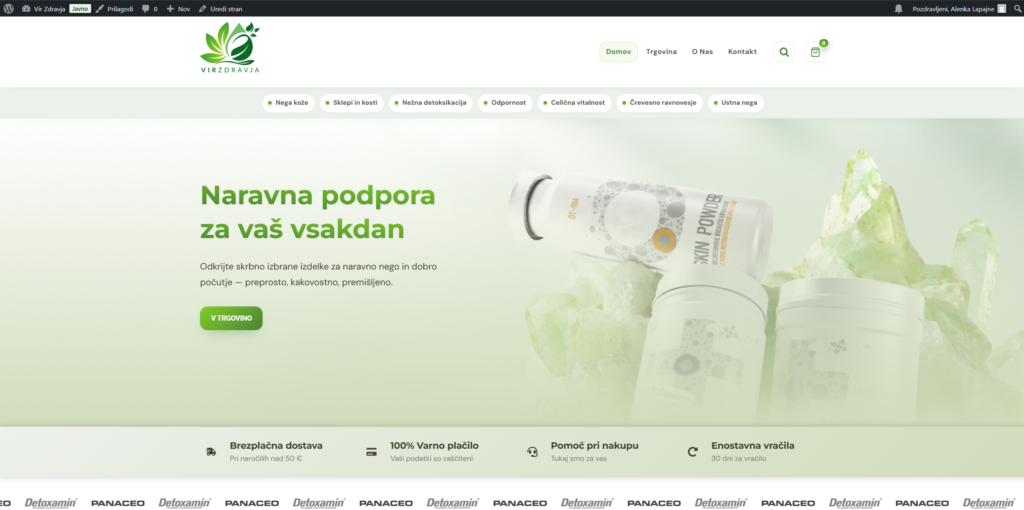
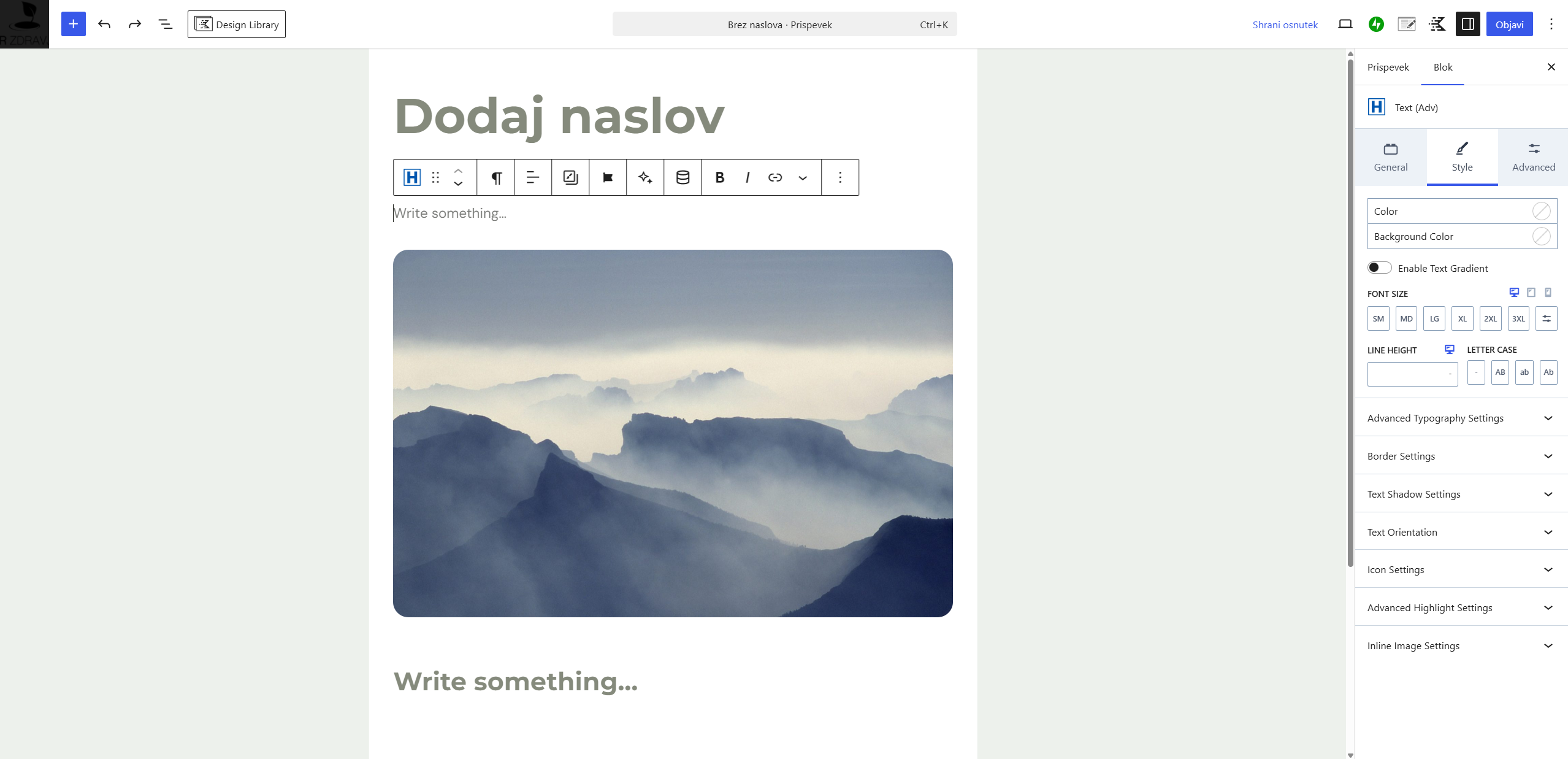
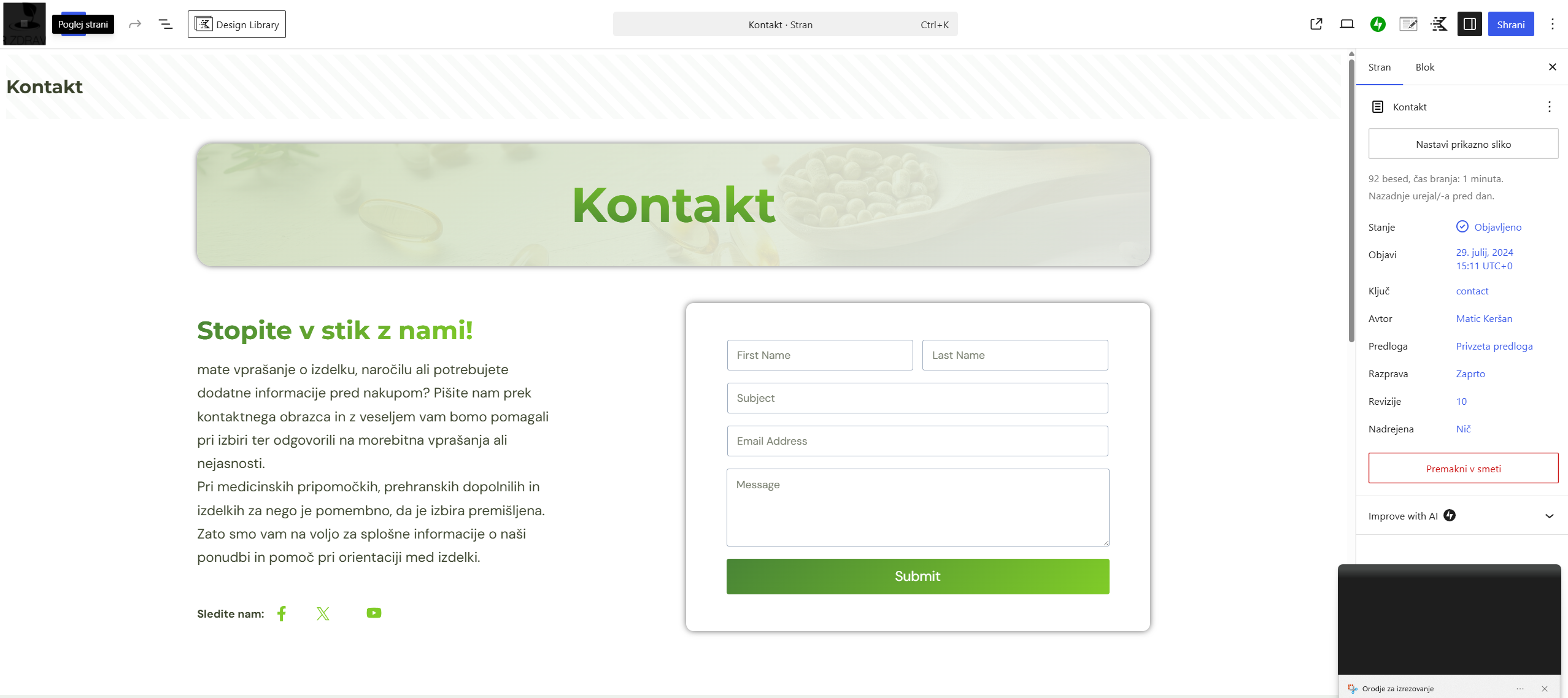
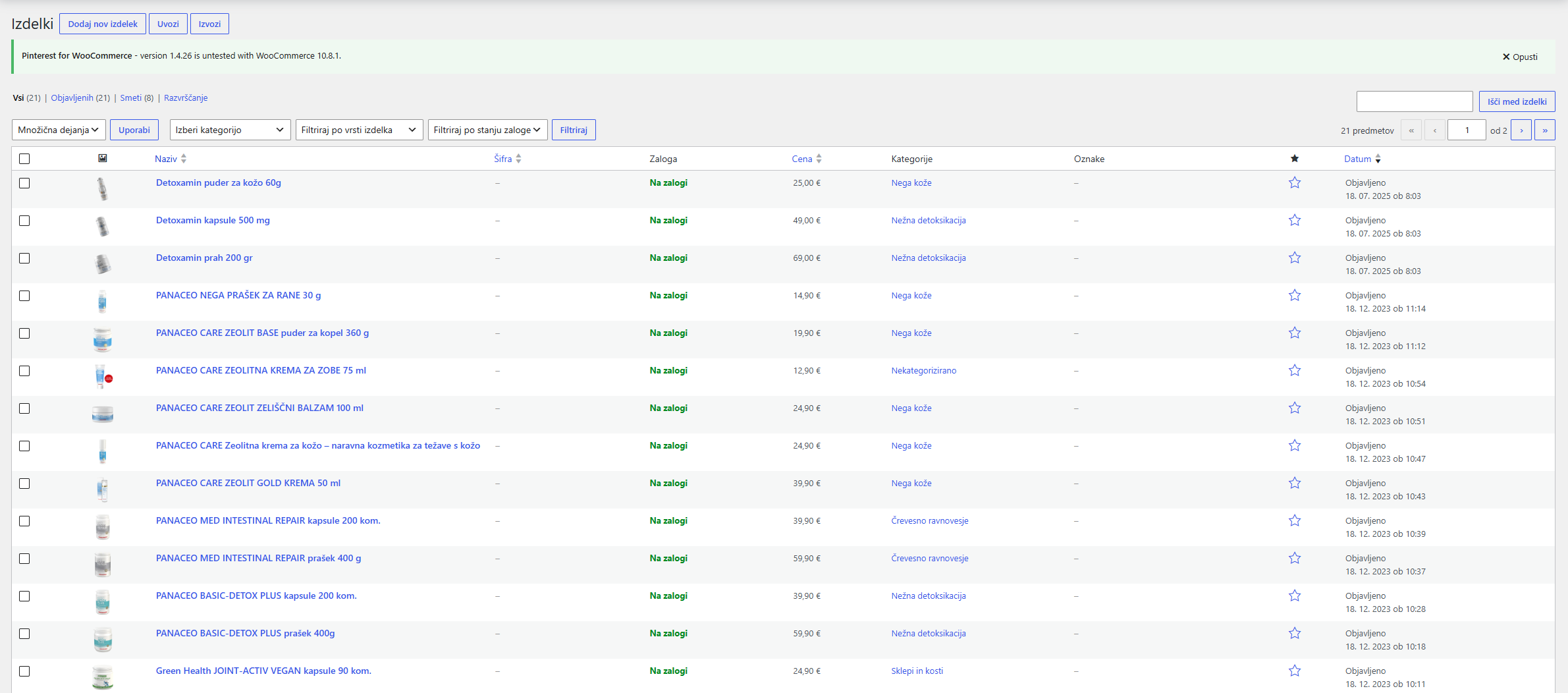
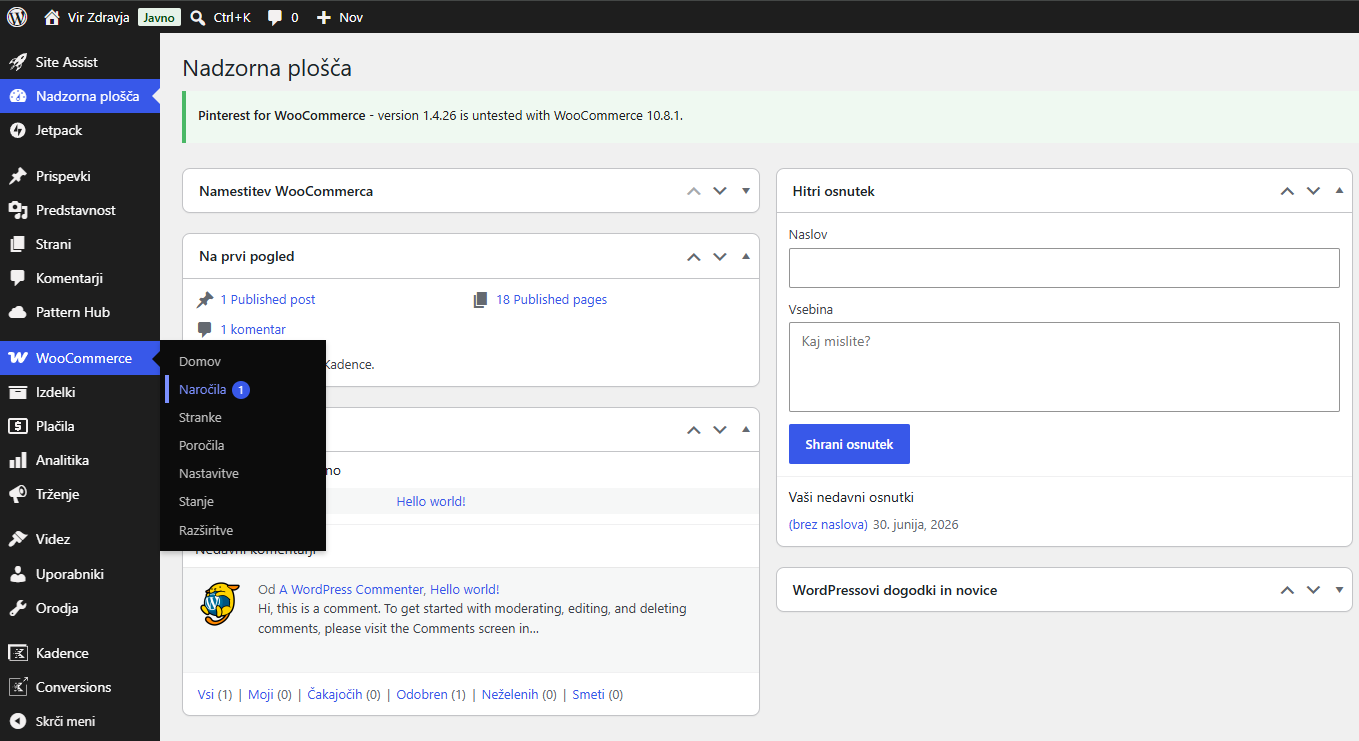
V levem meniju WordPressove administracije kliknite Strani in nato Vse strani. Poiščite podstran, na kateri je gumb, ter kliknite njen naslov ali možnost Uredi. Ko se odpre urejevalnik, se pomaknite do dela strani, kjer je gumb prikazan.
Izberite posamezni gumb
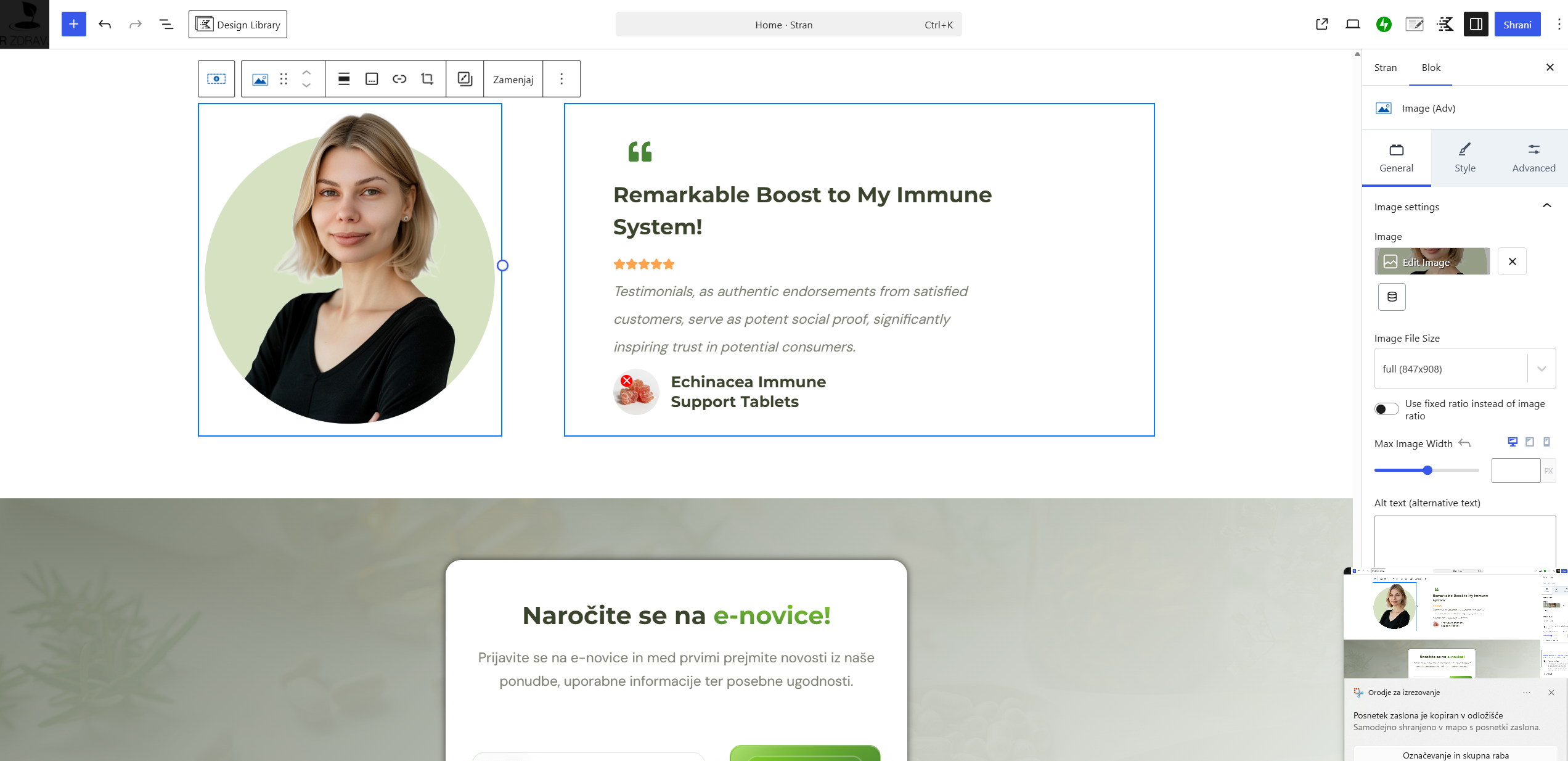
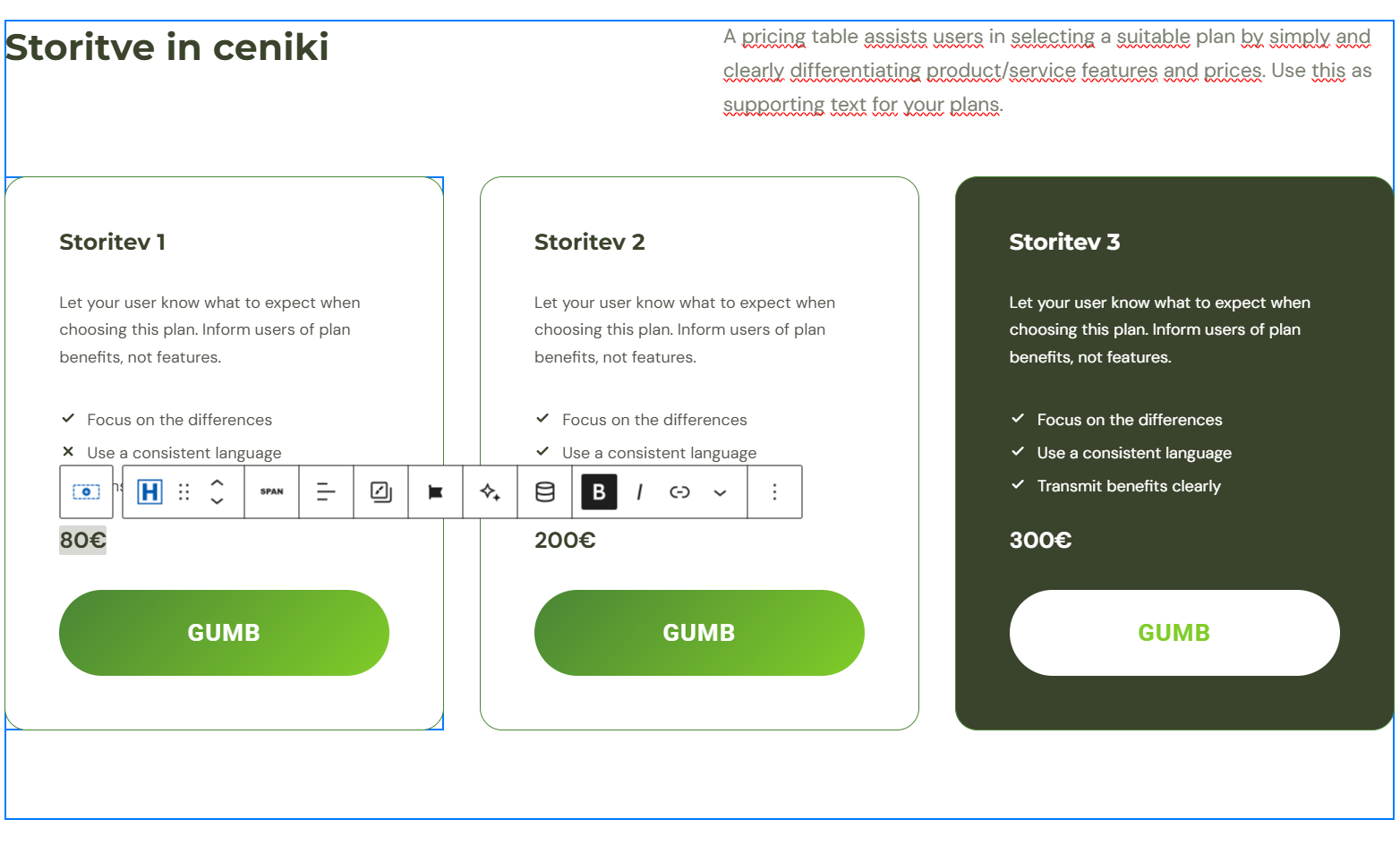
Kliknite neposredno na gumb, katerega povezavo želite spremeniti. Kadence lahko ob prvem kliku izbere celoten blok Buttons (Adv), zato po potrebi še enkrat kliknite na posamezni gumb. Če ga težko izberete, odprite Seznam blokov, razširite blok Buttons (Adv) in izberite ustrezni Single Button.
Spremenite povezavo gumba
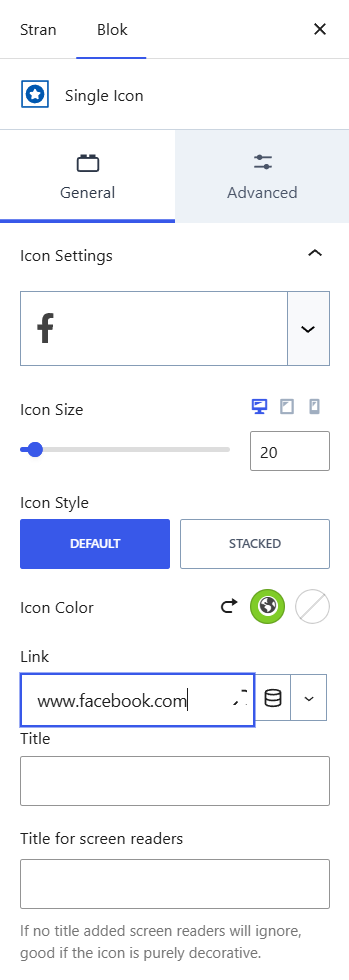
Ko je izbran posamezni gumb, v desnem panelu odprite nastavitve bloka in poiščite polje Button Link oziroma povezavo gumba. Izbrišite star naslov ter prilepite novo povezavo. Za zunanjo spletno stran uporabite celoten naslov, na primer https://www.primer.si/. Vnos potrdite z ikono za potrditev ob polju.
Če želite, da se zunanja povezava odpre v novem zavihku, odprite dodatne možnosti povezave in vključite ustrezno nastavitev. Povezave do drugih podstrani istega spletnega mesta se praviloma odpirajo v istem zavihku.
Shranite in preverite gumb
V zgornjem desnem kotu kliknite Posodobi in počakajte, da WordPress potrdi shranjevanje. Nato odprite javno stran ter kliknite gumb, da preverite, ali vodi na pravo mesto in se odpre na želeni način.