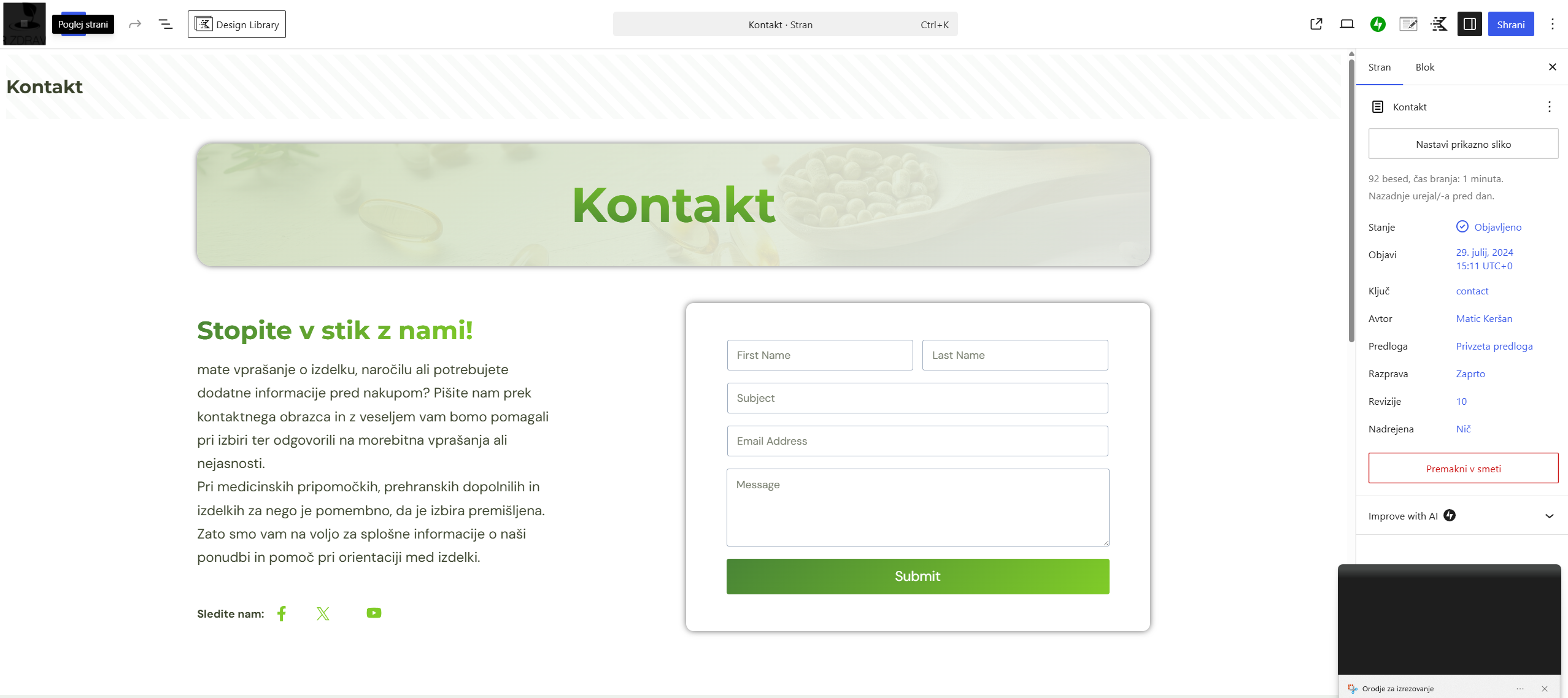

V tem navodilu boste izvedeli, kako po spremembi obrazca preverite celoten postopek: izpolnjevanje obveznih polj, uspešno oddajo, prikaz potrditvenega sporočila in prejem e-poštnega obvestila.
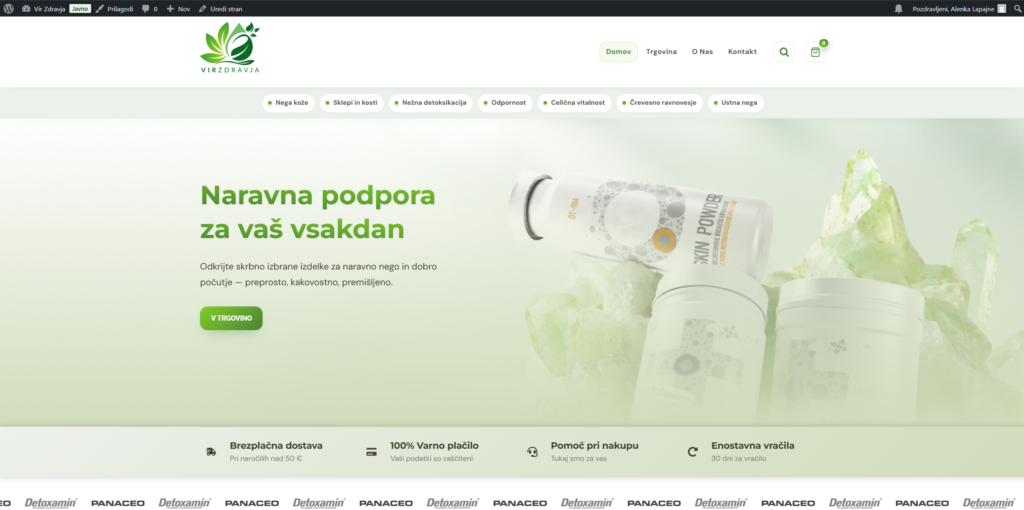
Odprite javno stran z obrazcem
Obrazec preizkusite na javni različici spletne strani, ne samo znotraj WordPress urejevalnika. Stran lahko odprete v novem zavihku ali v zasebnem oziroma inkognito oknu, da jo vidite podobno kot običajen obiskovalec.
Pred izpolnjevanjem na hitro preverite, ali so vsa polja, njihove oznake in gumb za oddajo pravilno prikazani tudi na telefonu oziroma pri ožjem oknu brskalnika.
Preverite obvezna polja
Najprej poskusite obrazec oddati brez izpolnjenega obveznega polja. Pri takem polju se mora prikazati jasno opozorilo, obrazec pa se ne sme poslati.
Nato vsa polja izpolnite z razumljivimi testnimi podatki. V sporočilo napišite, da gre za preizkus, na primer: Test obrazca – sporočilo lahko prezrete.
Oddajte obrazec in preverite odziv strani
Kliknite gumb za oddajo samo enkrat in počakajte na odziv. Po uspešni oddaji se mora prikazati potrditveno sporočilo ali druga nastavitev, ki je predvidena za ta obrazec.
Če se prikaže napaka ali se po kliku ne zgodi nič, postopka ne ponavljajte večkrat zapored. Zabeležite besedilo napake in se obrnite na podporo.
Preverite prejeto e-poštno sporočilo
Odprite e-poštni predal prejemnika in preverite, ali je testno sporočilo prispelo. Primerjajte vsebino sporočila z vnesenimi podatki ter preverite, ali so prikazana vsa pomembna polja obrazca.
Če sporočila po nekaj minutah ni v glavnem predalu, preverite še mape Neželena pošta, Promocije in druge samodejno razvrščene mape. Če se potrditveno sporočilo na strani prikaže, e-pošta pa ne prispe nikamor, se obrnite na podporo, saj je lahko težava v dostavi e-pošte ali nastavitvah strežnika.