
V tem navodilu boste izvedeli, kako v obstoječem bloku Form (Adv) spremenite e-poštni naslov, na katerega se pošiljajo nova sporočila iz kontaktnega ali povpraševalnega obrazca.
Odprite stran z obrazcem
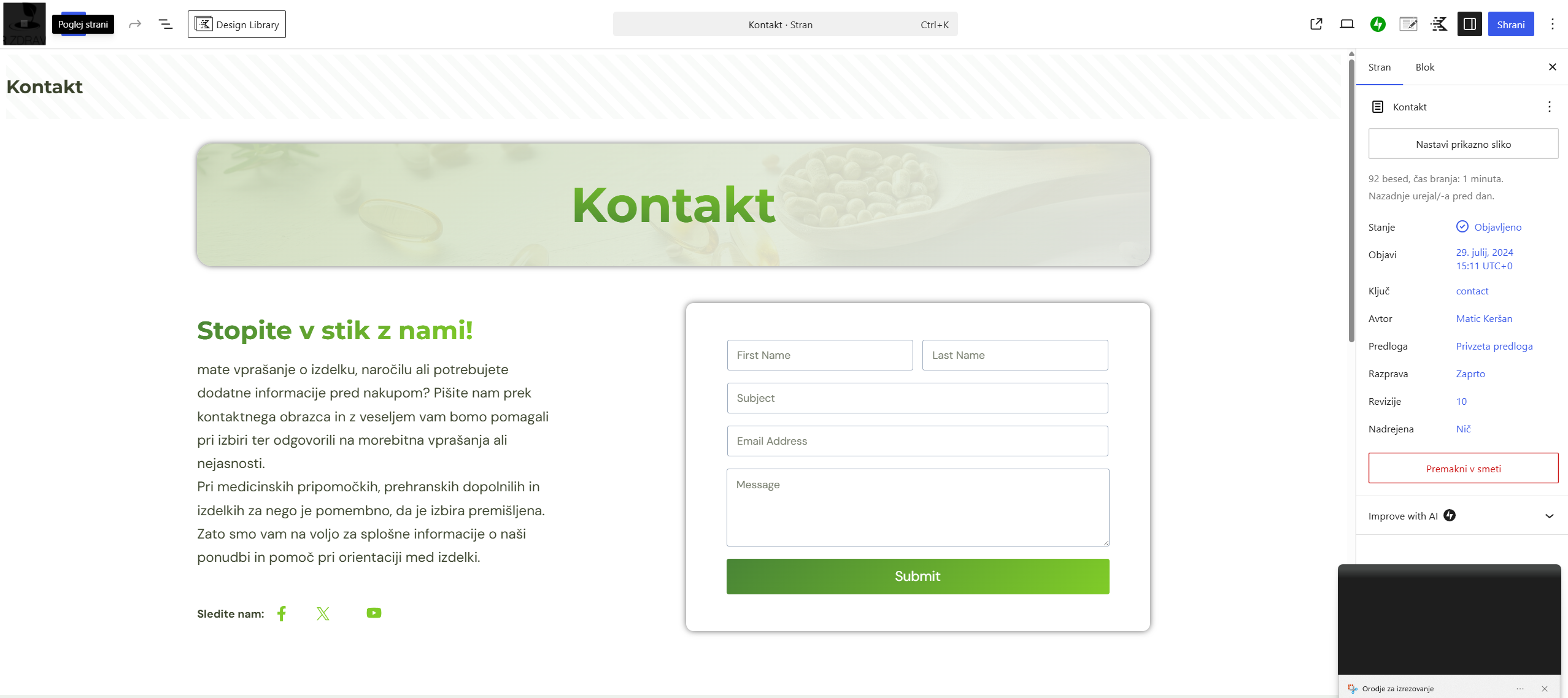
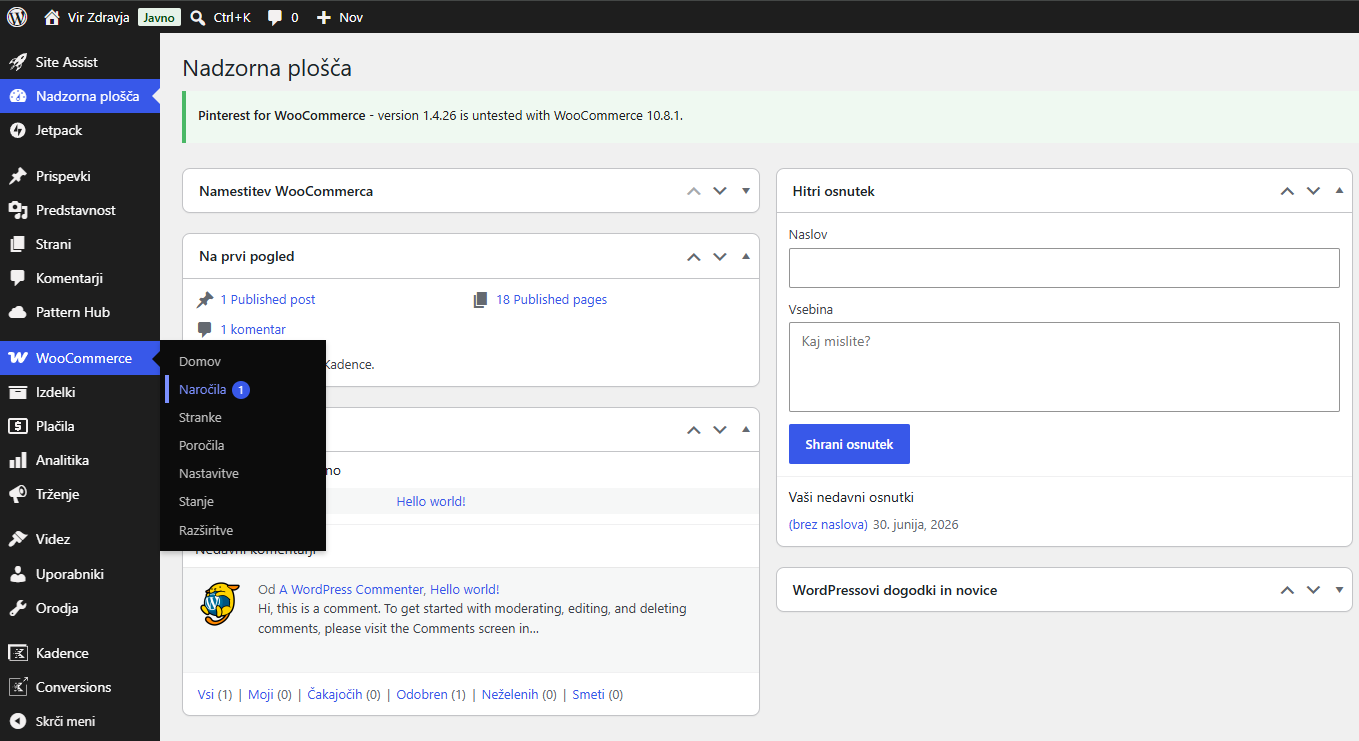
V levem meniju WordPressove administracije kliknite Strani in nato Vse strani. Poiščite podstran z obrazcem, na primer Kontakt ali Povpraševanje, ter kliknite njen naslov oziroma možnost Uredi.

Ko se stran odpre v urejevalniku, se pomaknite do obrazca. Če ga težko izberete neposredno na strani, odprite Seznam blokov in v njem izberite glavni blok Form (Adv). Izbrati morate celoten obrazec, ne posameznega polja ali gumba.

Odprite nastavitve pošiljanja e-pošte
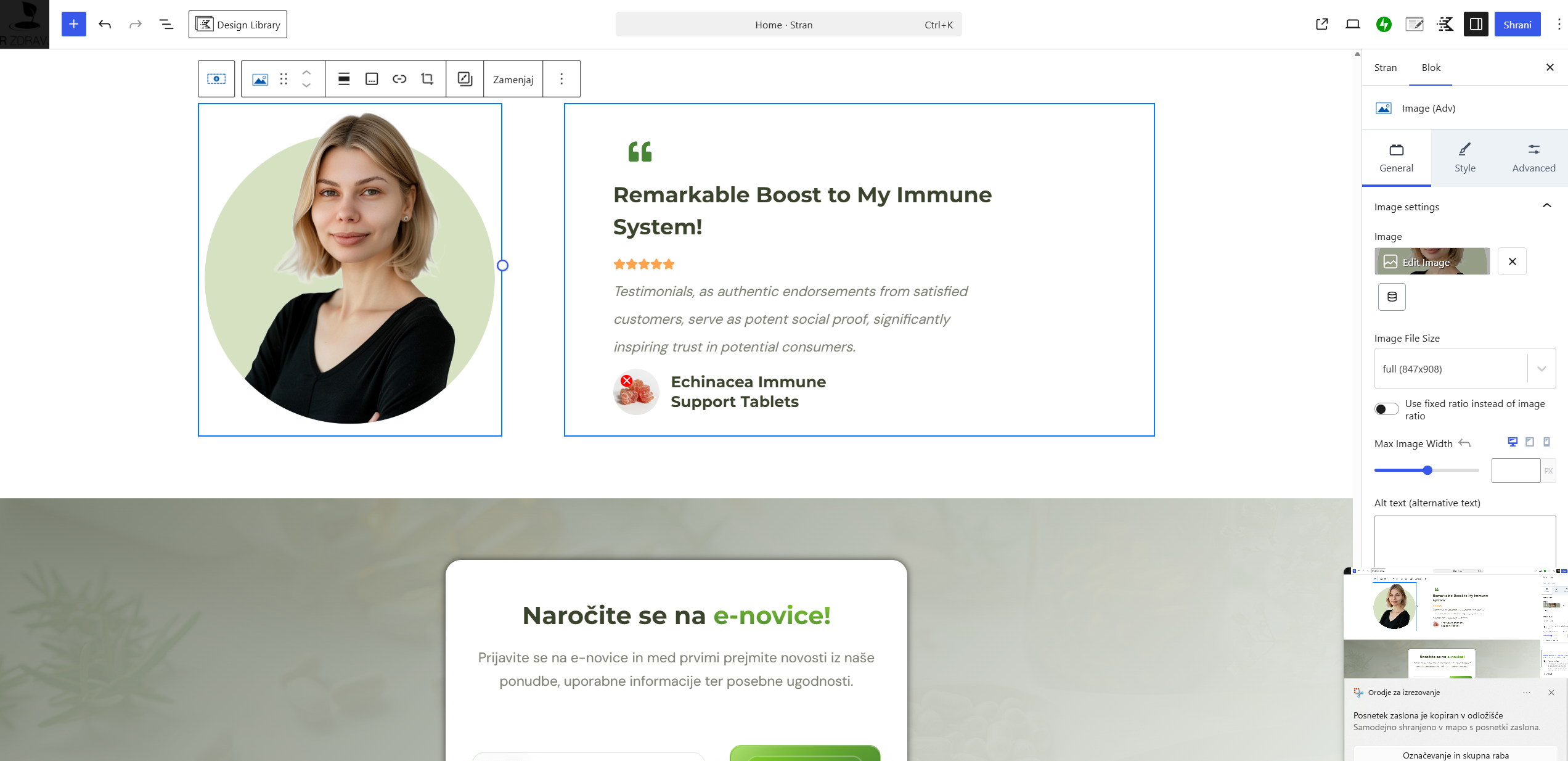
V desnem panelu z nastavitvami bloka odprite zavihek Splošno oziroma General. V razdelku Submit Actions preverite, da je med dejanji po oddaji izbrana možnost Email.
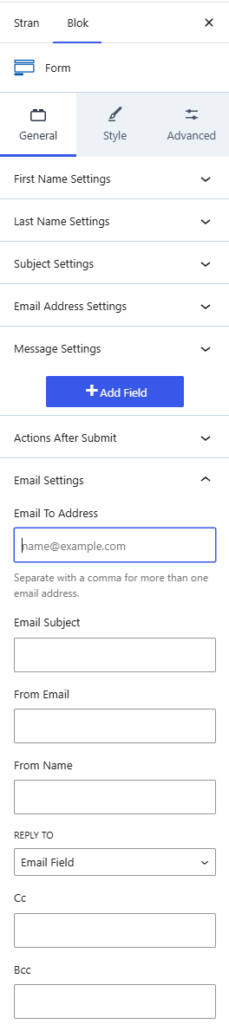
Nato odprite razdelek Email Settings. V polju Email To Address je vpisan naslov, na katerega obrazec trenutno pošilja oddana sporočila.
Vnesite novega prejemnika
V polju Email To Address izbrišite stari naslov in vnesite novi e-poštni naslov. Pred nadaljevanjem preverite, da je zapisan brez presledkov in tipkarskih napak.
Če mora isto sporočilo prejeti več oseb, dodatne prejemnike dodajajte samo na način, ki je že uporabljen v obstoječem obrazcu. Če niste prepričani, kako so prejemniki ločeni, ne ugibajte in se obrnite na podporo.
Shranite spremembo in pošljite preizkusno sporočilo
V zgornjem desnem kotu kliknite Posodobi in počakajte, da WordPress potrdi shranjevanje. Nato odprite javno stran z obrazcem, izpolnite vsa obvezna polja in pošljite preizkusno sporočilo.
Preverite, ali je sporočilo prispelo v nabiralnik novega prejemnika. Preglejte tudi mapo z neželeno pošto, saj se lahko prvo testno sporočilo razvrsti tja.