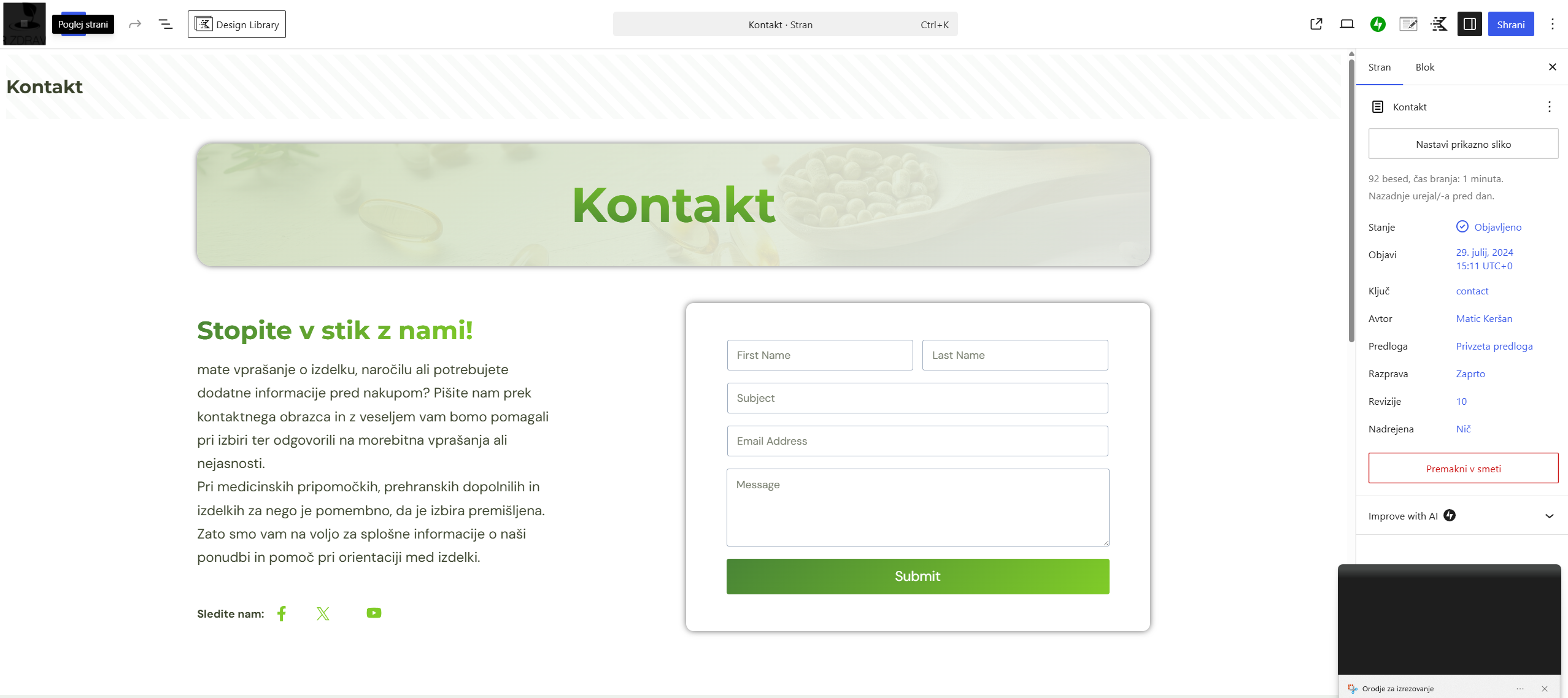

V tem navodilu boste izvedeli, kako pri obstoječem polju obrazca spremenite njegovo vidno oznako, opis ali nadomestno besedilo. Tako lahko na primer napis »Vaše ime« zamenjate z »Ime in priimek« ali pod polje dodate kratko pojasnilo.
Odprite stran in izberite pravo polje
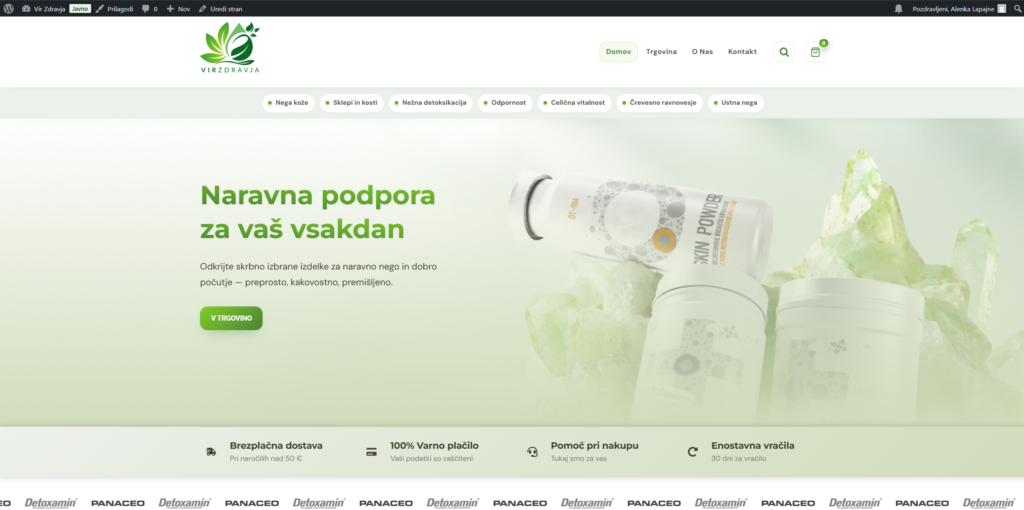
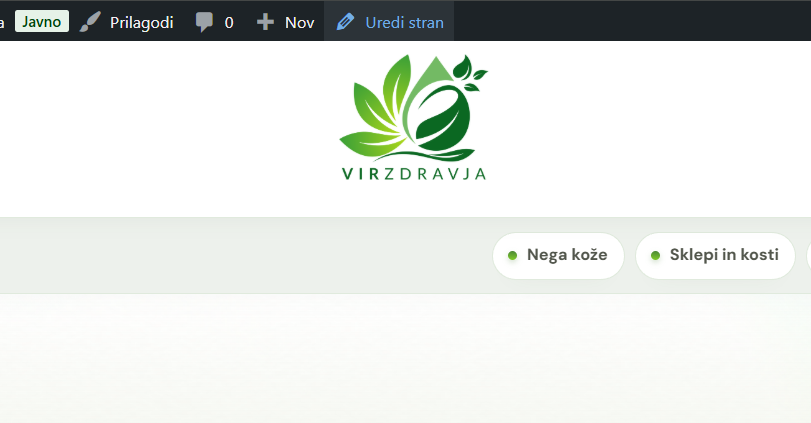
V WordPressovi administraciji odprite Strani → Vse strani, poiščite podstran z obrazcem in kliknite Uredi.

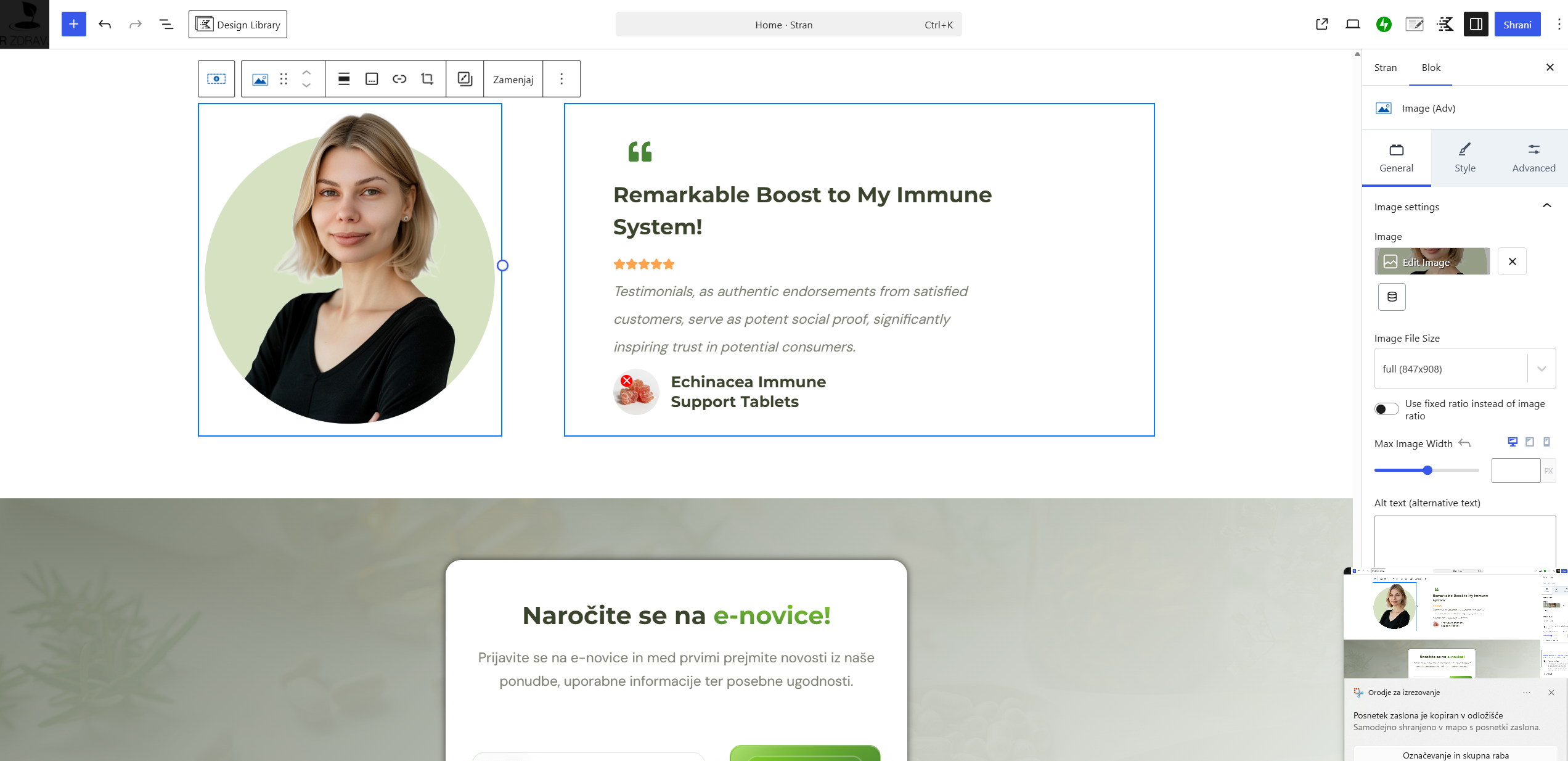
Na strani kliknite neposredno v polje, ki ga želite spremeniti. Če se namesto polja izbere celoten obrazec, kliknite še enkrat na želeno polje. Pomagate si lahko tudi s Seznamom blokov: razširite blok Form (Adv) in izberite ustrezno polje, na primer besedilno polje, e-poštno polje ali večvrstično polje.
Spremenite vidno oznako, opis ali nadomestno besedilo
V desnem panelu z nastavitvami izbranega polja poiščite možnosti Field Label, Description in Field Placeholder.

- Field Label je naziv polja, ki uporabniku pove, kateri podatek mora vnesti;
- Description je dodatno navodilo, ki se prikaže pod poljem;
- Field Placeholder je začasno besedilo znotraj praznega polja, na primer »ime@podjetje.si«.
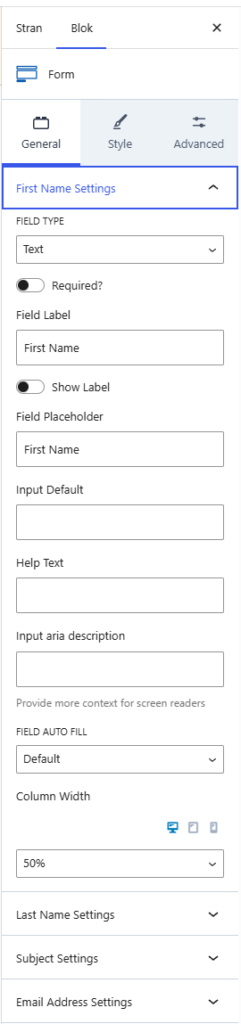
Spremenite samo tisti del, ki ga dejansko potrebujete. Če je oznaka polja skrita, preverite nastavitev Show Label, vendar je ne spreminjajte, če želite urediti samo besedilo.
Preverite besedilo in shranite spremembo
Preverite, ali je novo besedilo kratko, jasno in slovnično pravilno. Pri obveznem polju mora biti uporabniku nedvoumno, kaj mora vnesti.
V zgornjem desnem kotu kliknite Posodobi. Nato odprite javno stran in preverite, ali se naziv, opis oziroma nadomestno besedilo pravilno prikaže tudi obiskovalcem.