
Pri Kadence postavitvah je lahko pod enim klikom več ugnezdenih blokov. V tem navodilu boste izvedeli, kako preverite, kateri blok je trenutno izbran, in kako pridete do točno tistega elementa, ki ga želite urediti.
Najprej kliknite neposredno na element
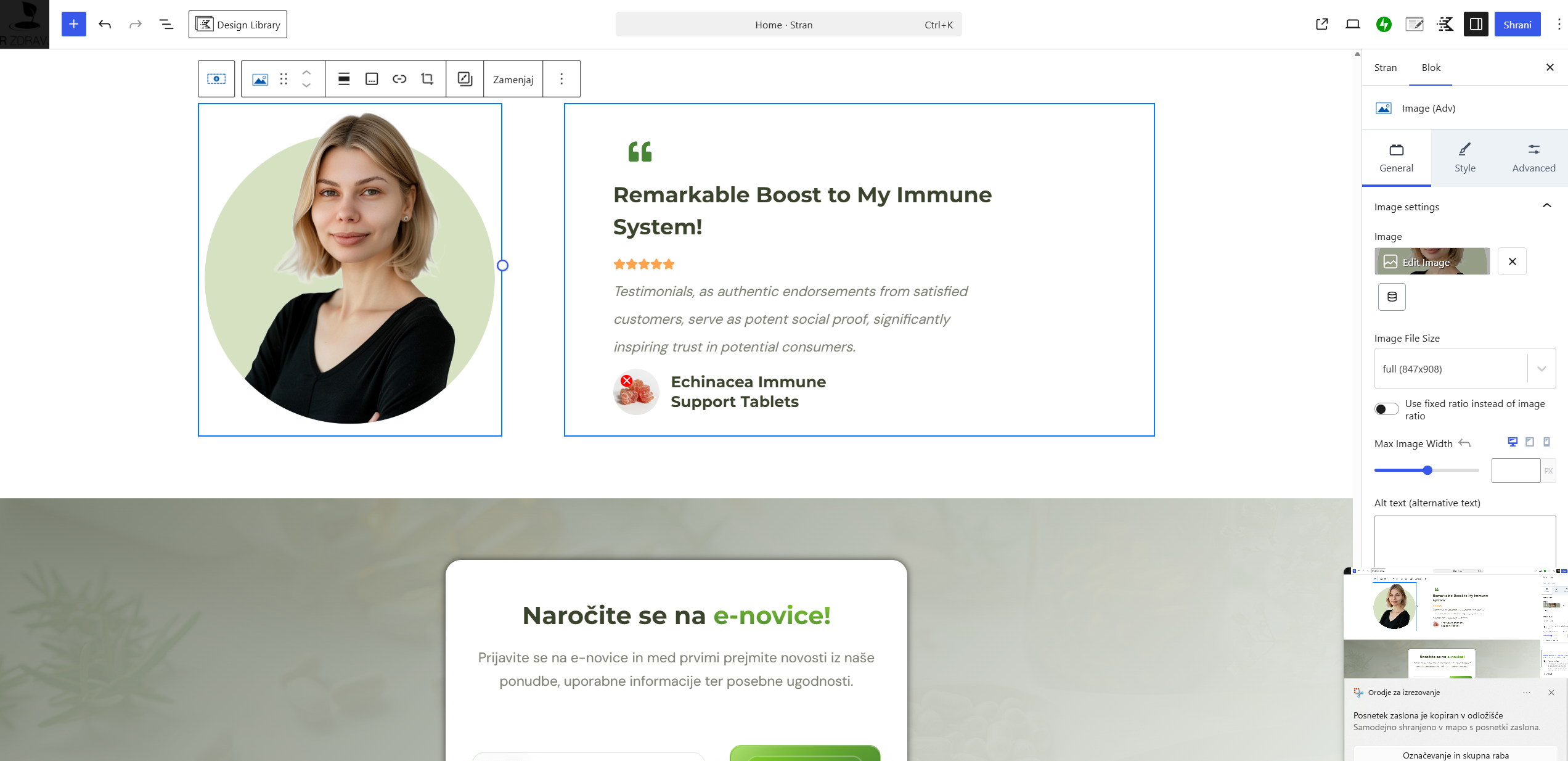
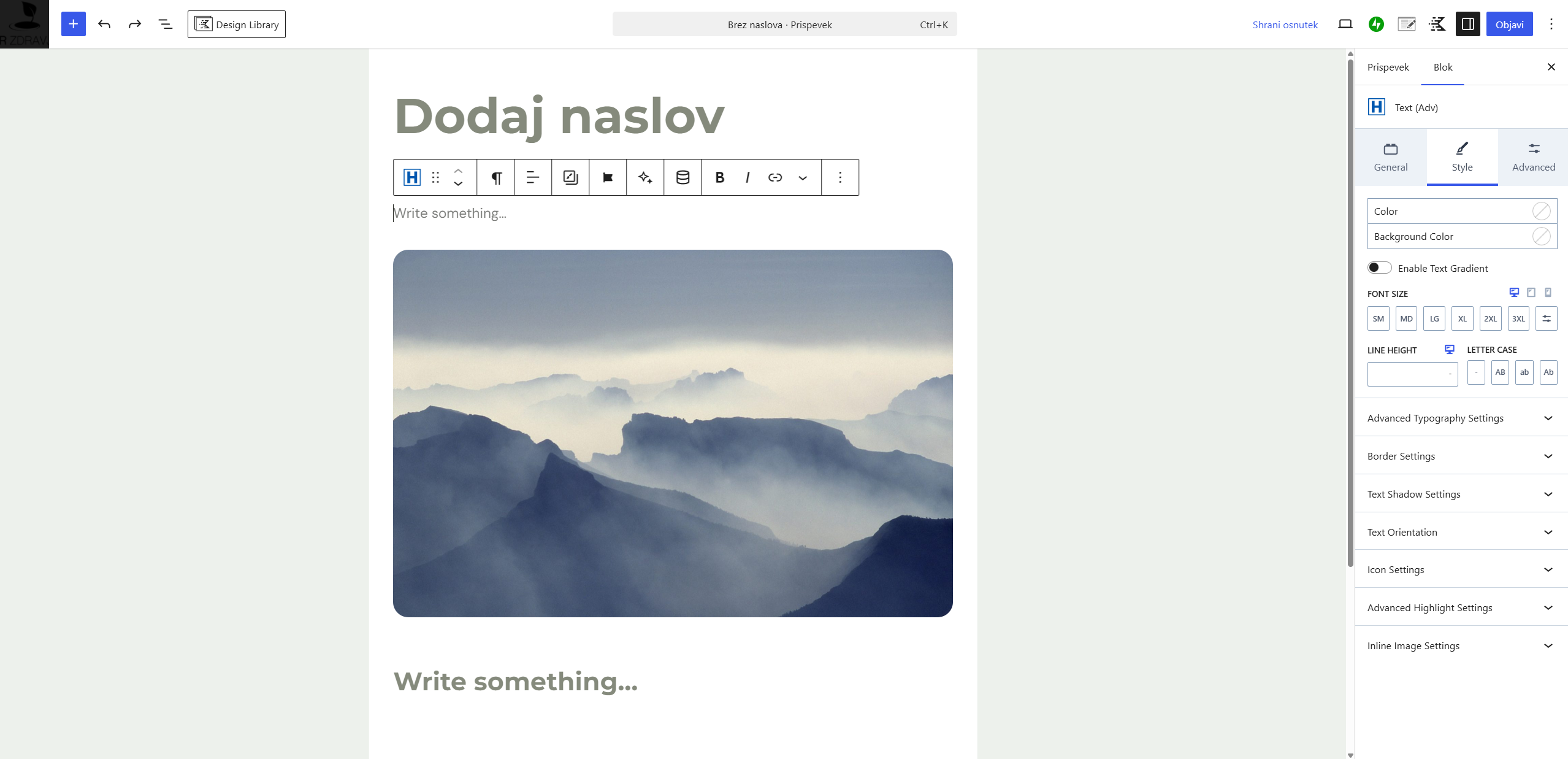
V glavnem območju urejevalnika kliknite neposredno na besedilo, sliko ali gumb. Pri besedilu kliknite v črke, pri gumbu v njegov napis, pri sliki pa na samo sliko. WordPress bo izbrani blok označil in prikazal njegovo orodno vrstico.
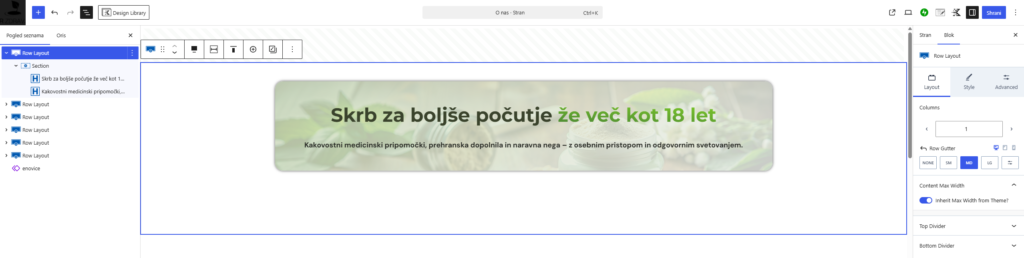
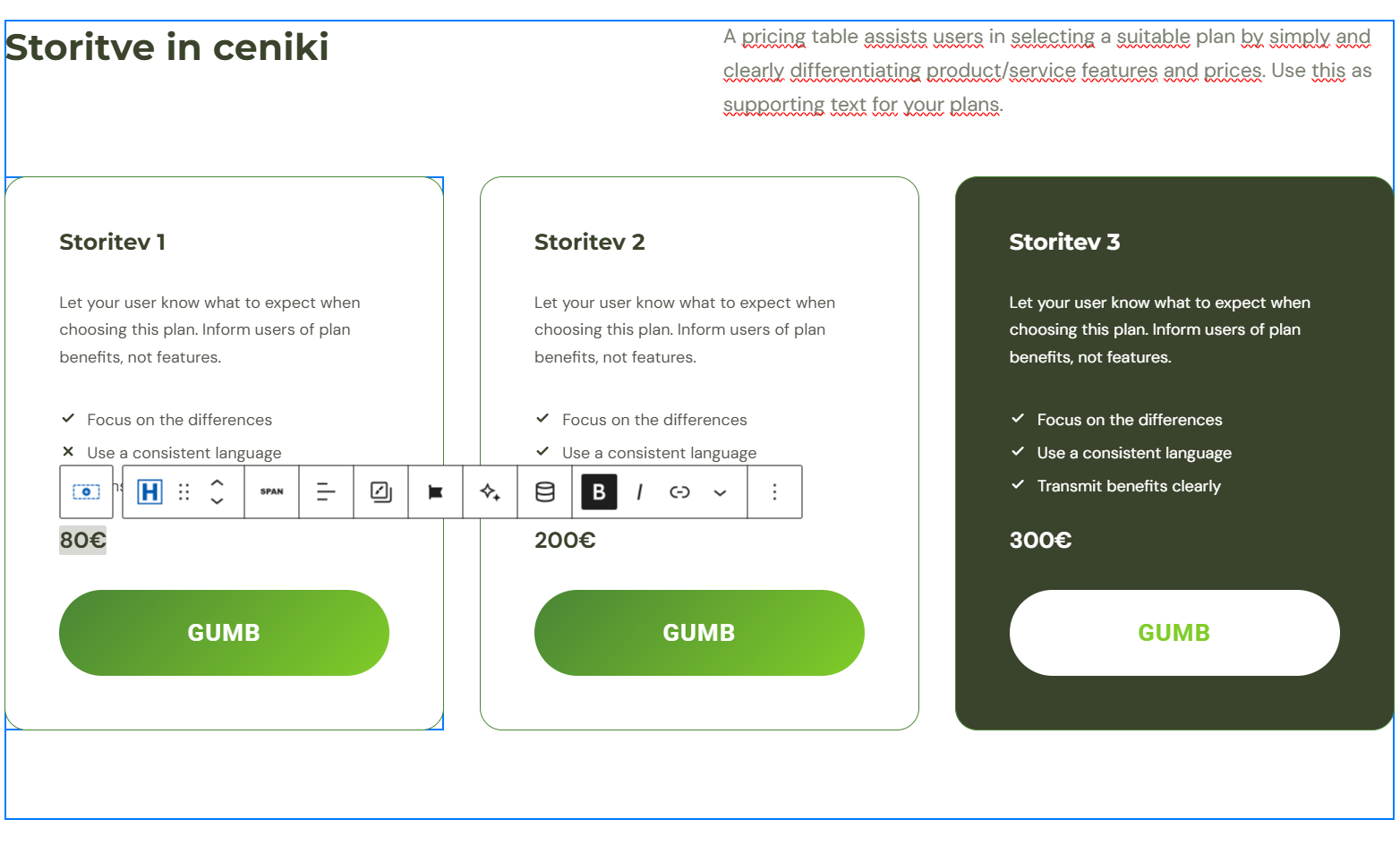
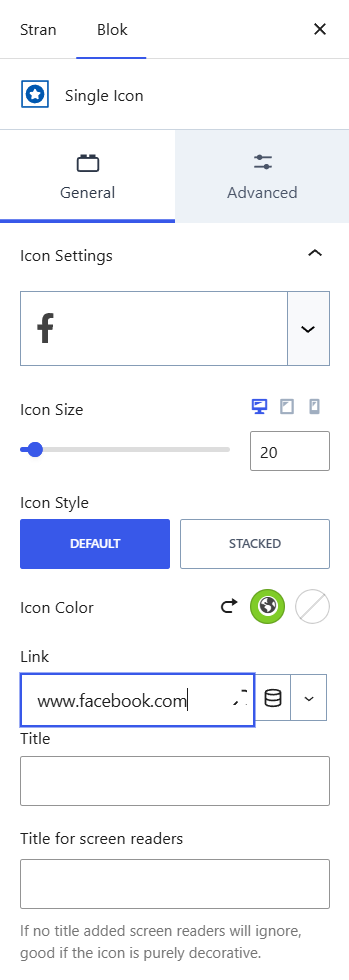
Poglejte ime bloka v orodni vrstici ali v desnem panelu. Če je prikazano ime elementa, ki ga želite urediti, je izbran pravi blok. Če je prikazan Row Layout, Section ali skupina gumbov, ste izbrali nadrejeni blok.
Po potrebi uporabite Seznam blokov
Če neposreden klik ne izbere pravega elementa, odprite Seznam blokov. Razširite Row Layout in nato ustrezni Section. Kliknite notranje bloke enega za drugim ter spremljajte, kateri del strani se označi v glavnem urejevalniku.
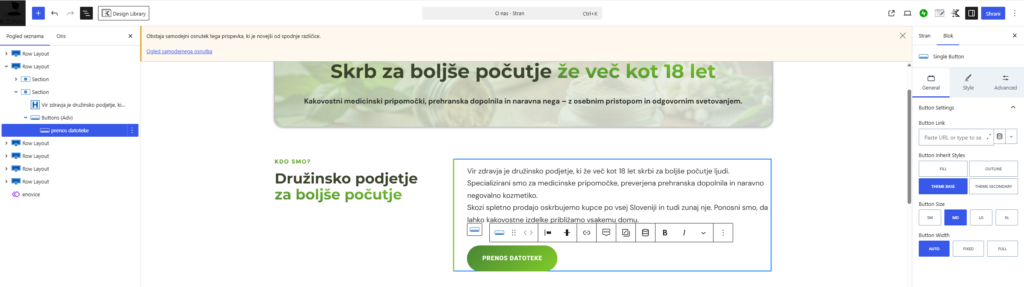
Pri bloku Buttons (Adv) morate za spremembo posameznega gumba izbrati notranji blok Single Button. Podobno pri drugih sestavljenih blokih izberite najnižjo raven, ki vsebuje vsebino, ki jo želite spremeniti.
Pred spremembo preverite obseg izbire
Preden začnete pisati, brisati ali odpirati nastavitve, preverite velikost označenega okvirja. Če okvir zajema samo želeni element, lahko nadaljujete. Če zajema celoten stolpec ali večji odsek, se vrnite v Seznam blokov in izberite njegov notranji blok.