
V tem navodilu boste izvedeli, kako spremenite vrstni red že obstoječih elementov. Premikanje je varno predvsem znotraj istega Sectiona. Premik v drug stolpec ali Row Layout lahko spremeni širino, poravnavo ali druge lastnosti elementa.
Izberite blok in preverite njegovo raven
Blok izberite neposredno na strani ali v Seznamu blokov. Preverite, ali je izbran samo element, ki ga želite premakniti.

Če je označen celoten Row Layout ali Section, najprej izberite pravilen notranji blok.
Premaknite blok za eno mesto
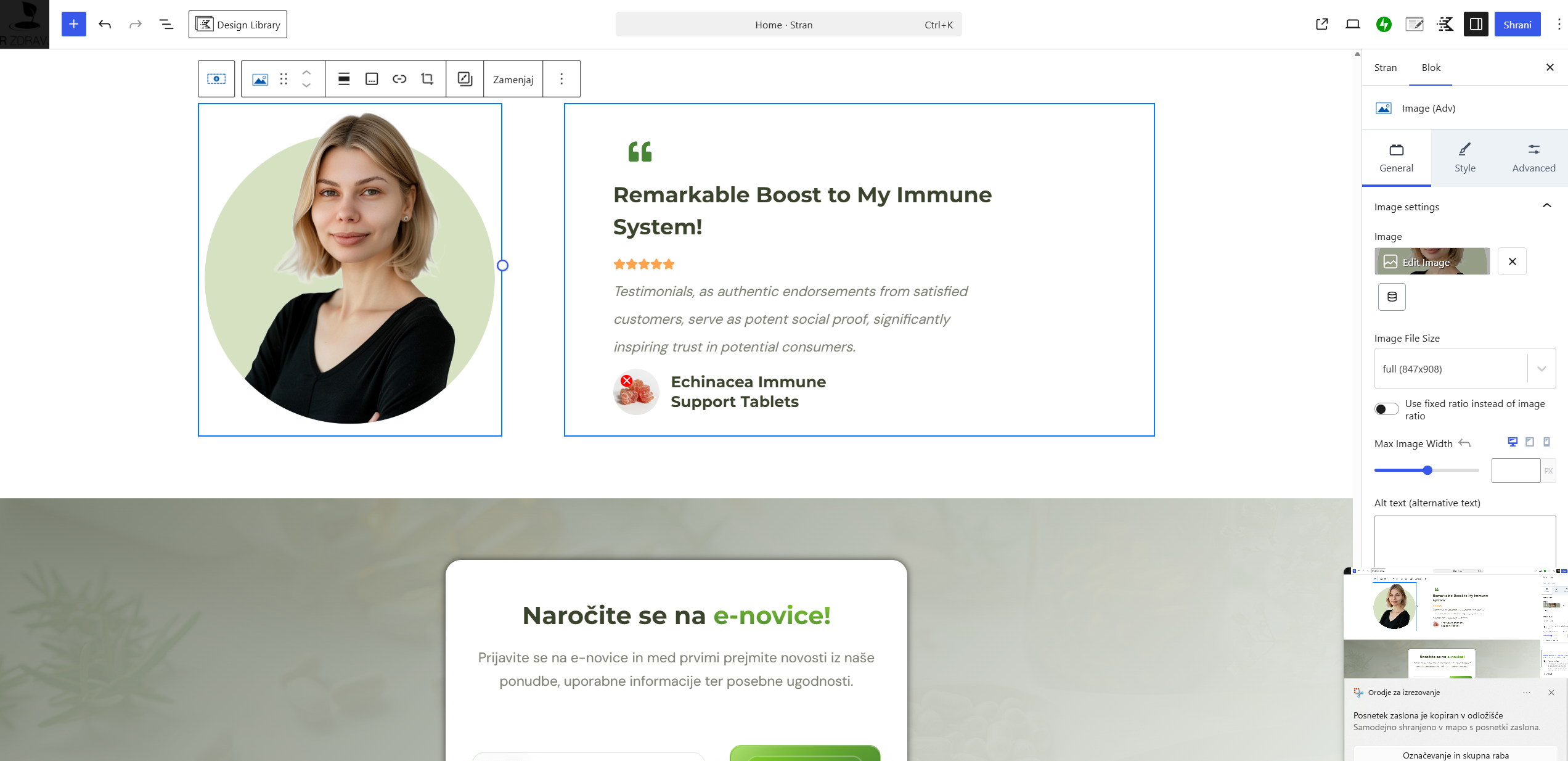
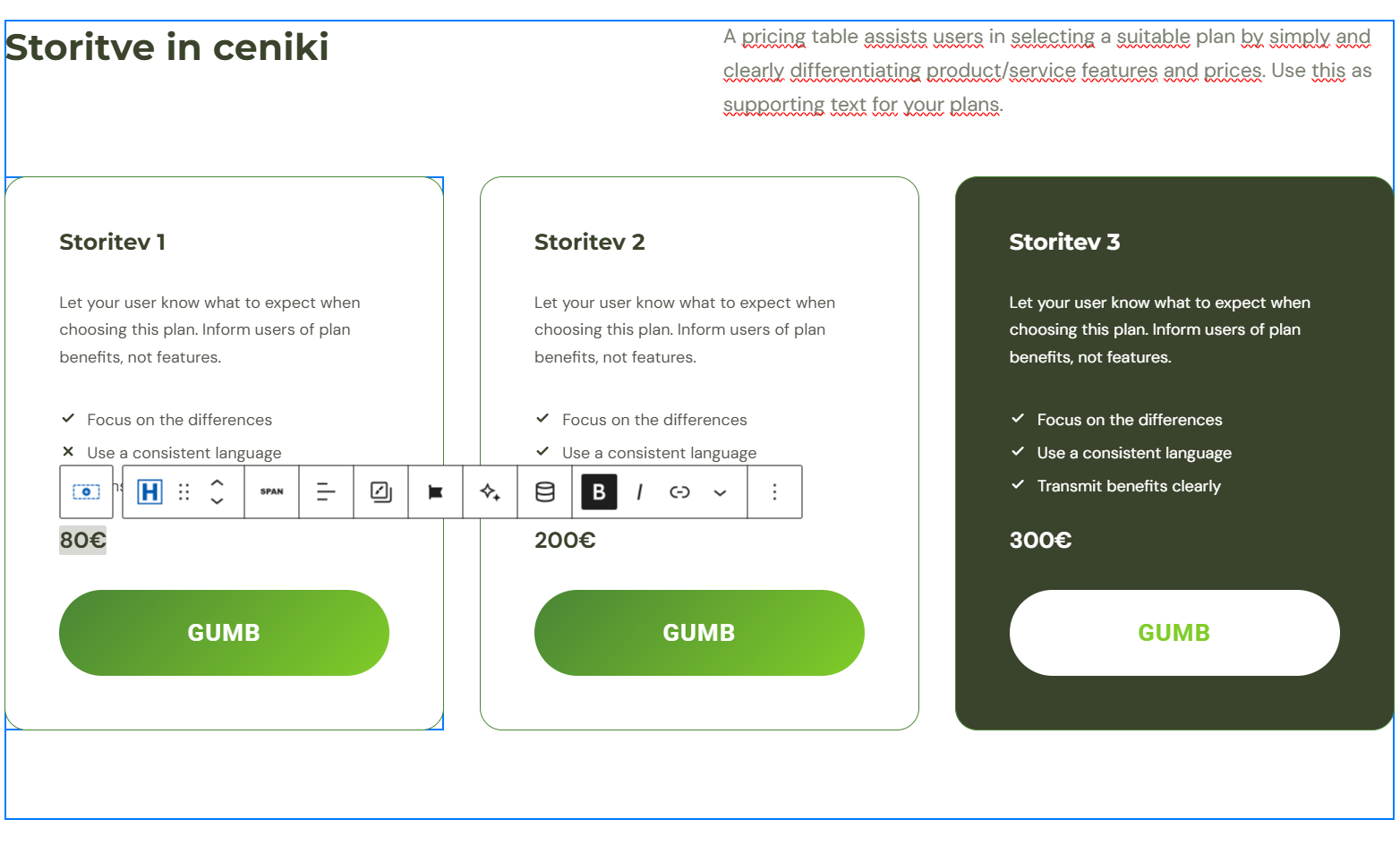
Za preprost premik navzgor ali navzdol uporabite puščici v orodni vrstici bloka.
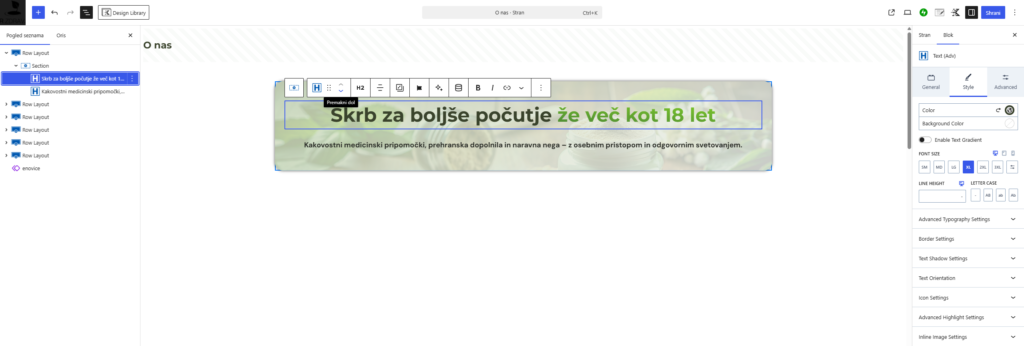
Vsak klik premakne blok za eno mesto med drugimi bloki znotraj istega nadrejenega vsebnika. Po vsakem premiku preverite položaj elementa v glavnem urejevalniku in v Seznamu blokov.
Za daljši premik uporabite Seznam blokov
Če želite blok premakniti čez več elementov, ga v Seznamu blokov primite za ročico in ga povlecite na novo mesto. Preden ga spustite, preverite modro označbo oziroma črto, ki prikazuje, kam bo blok vstavljen.
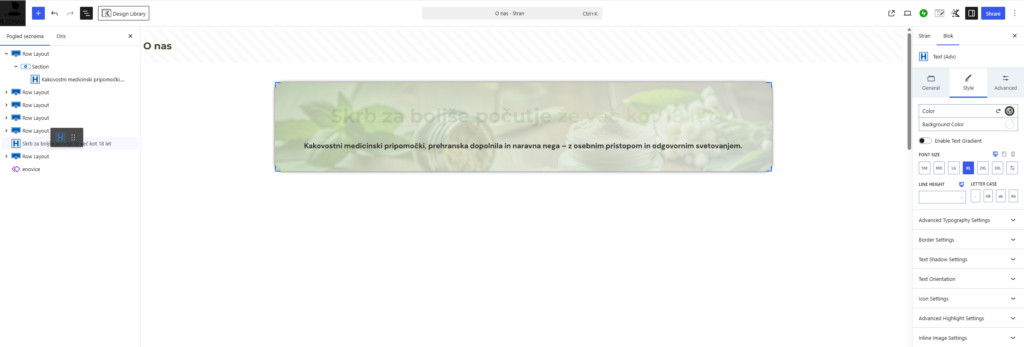
Poskusite ga ohraniti znotraj istega Sectiona. Če je blok po premiku zamaknjen pod drug nadrejeni blok, ste ga morda vstavili v napačen stolpec ali skupino.
Preverite postavitev in shranite spremembo
Preglejte vrstni red elementov ter preverite, ali so poravnava, širina in razmiki ostali pravilni. Nato kliknite Posodobi in preverite javni prikaz strani. Posebej preverite del strani, kjer ste blok premaknili.