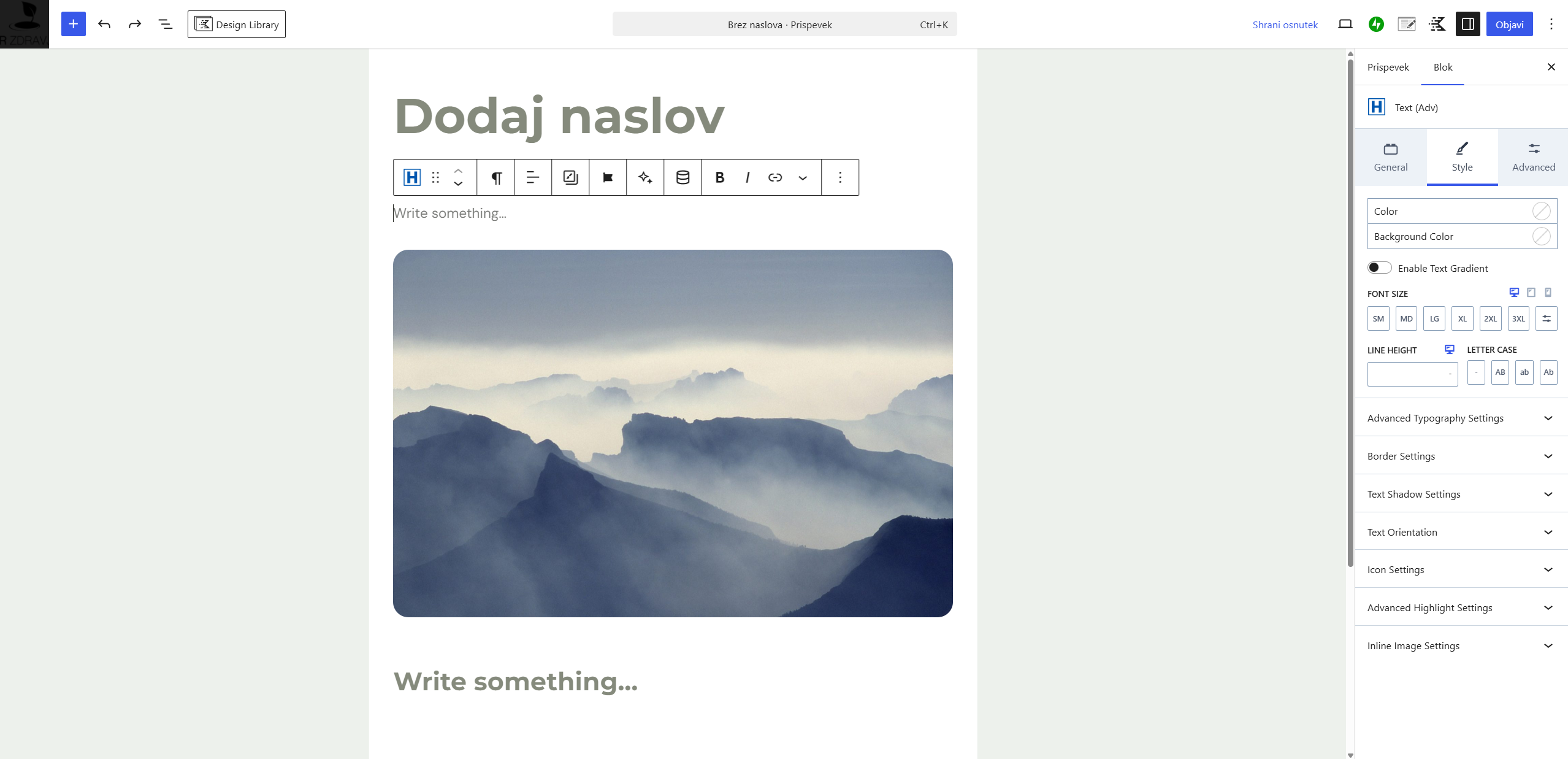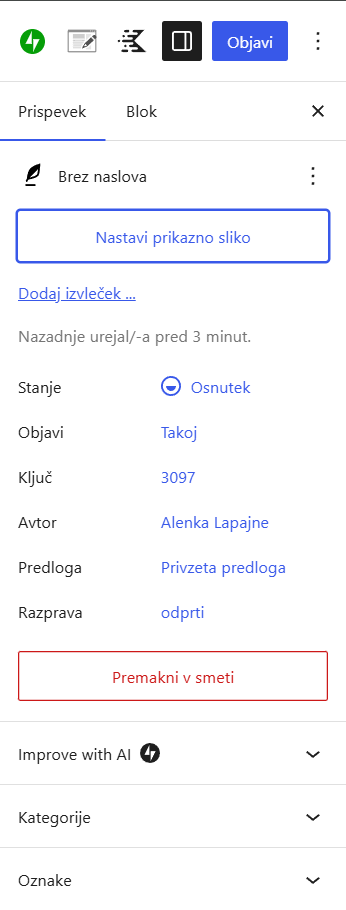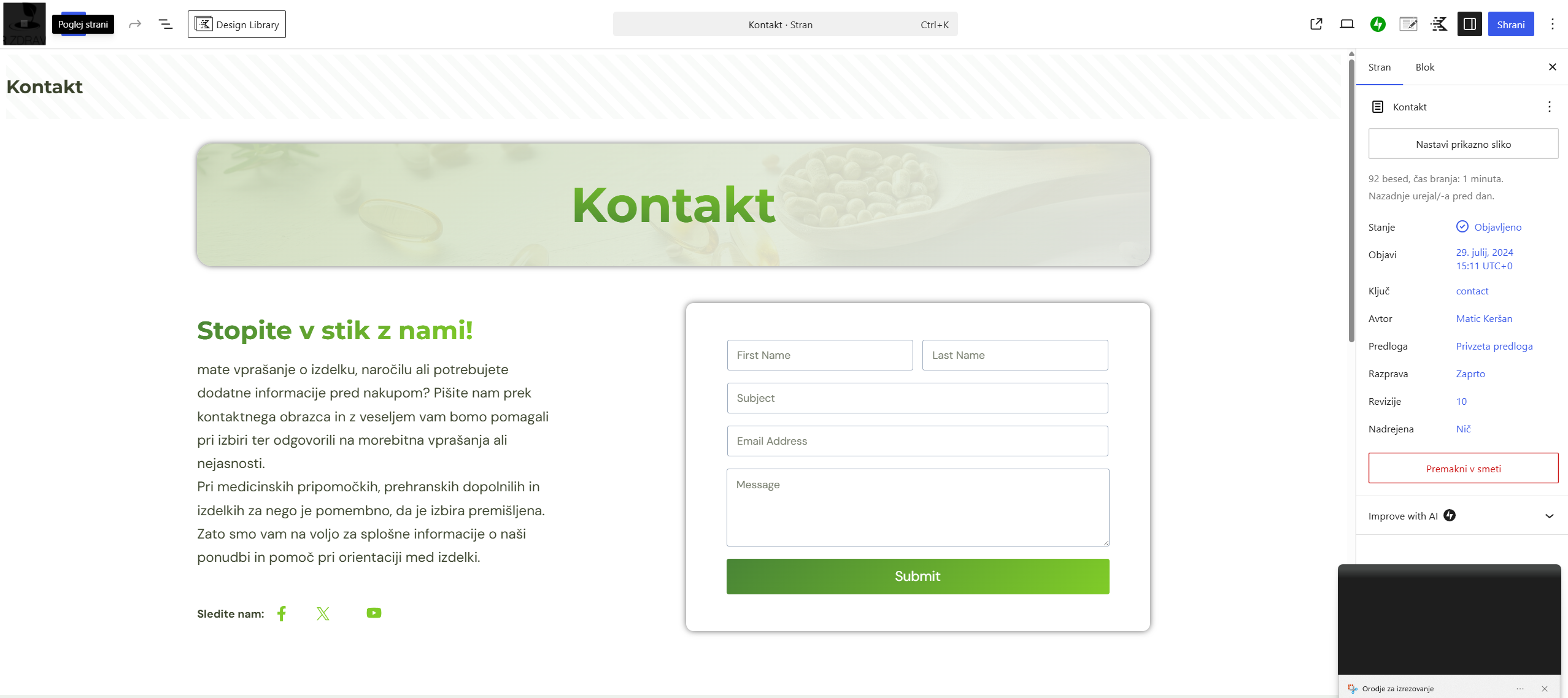

V tem navodilu boste izvedeli, kako odprete Seznam blokov in z njim pregledate strukturo že izdelane podstrani. Seznam je posebej uporaben na daljših straneh, kjer je z neposrednim klikanjem težko izbrati pravi element.
Odprite stran za urejanje
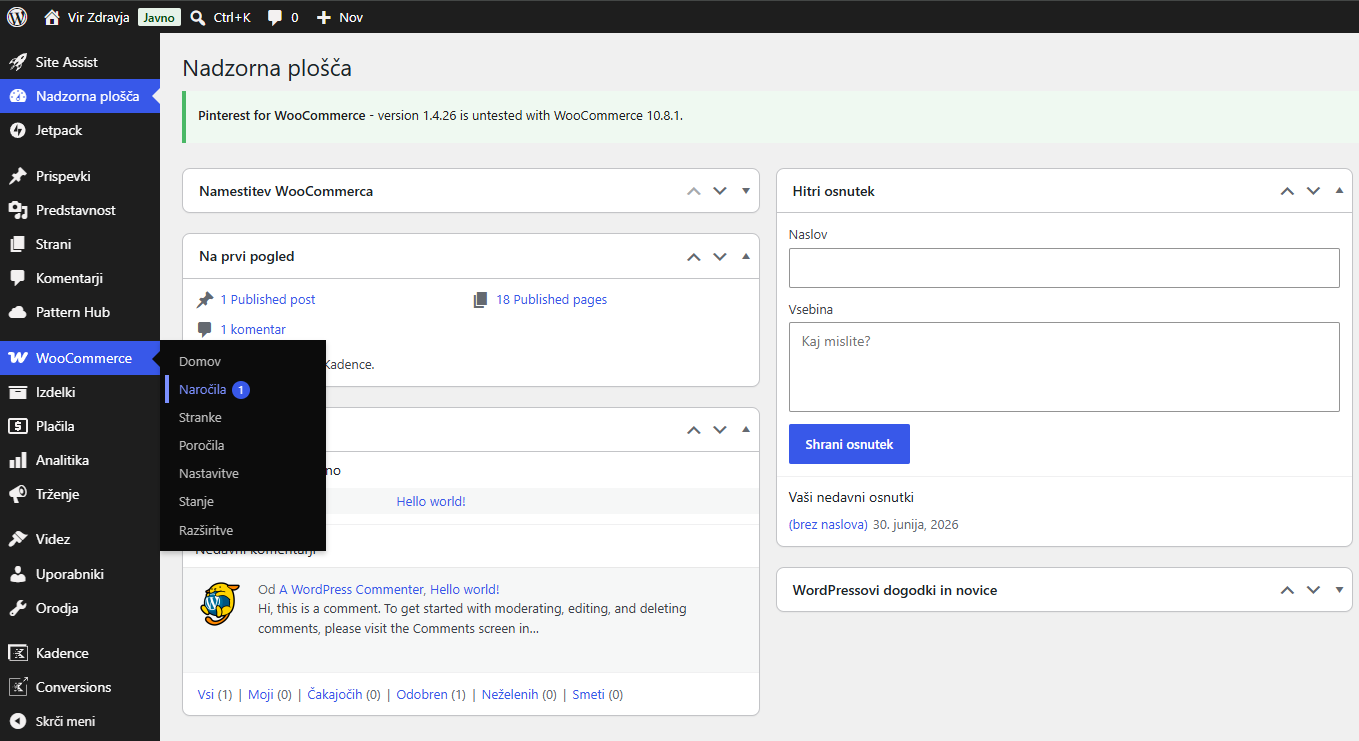
V levem meniju WordPressove administracije kliknite Strani in nato Vse strani.

Na seznamu poiščite podstran, ki jo želite urediti, in kliknite njen naslov ali možnost Uredi.
Odpre se WordPress urejevalnik z vsebino izbrane strani.
Odprite Seznam blokov
V zgornjem levem delu WordPress urejevalnika kliknite ikono Seznam blokov. Ikona je običajno prikazana kot tri vodoravne črte.

Odpre se levi panel, v katerem so po vrstnem redu prikazani vsi bloki na trenutno odprti strani.
Razširite strukturo strani
Ob blokih, ki vsebujejo druge bloke, kliknite majhno puščico za razširitev. Pri straneh, izdelanih s Kadence, boste pogosto najprej videli blok Row Layout, znotraj njega enega ali več blokov Section, znotraj teh pa naslove, besedila, slike, gumbe in druge vsebinske bloke.
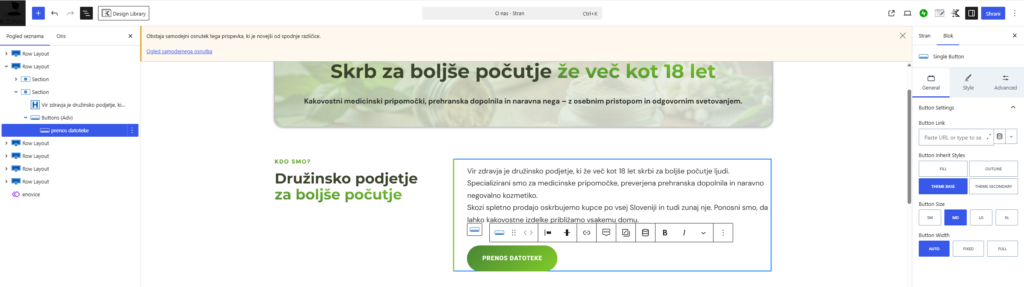
Bloke odpirajte postopoma, dokler ne pridete do elementa, ki ga želite urediti. Tako boste lažje razumeli, kateri elementi sodijo skupaj in v katerem delu postavitve se nahajajo.
Izberite želeni blok
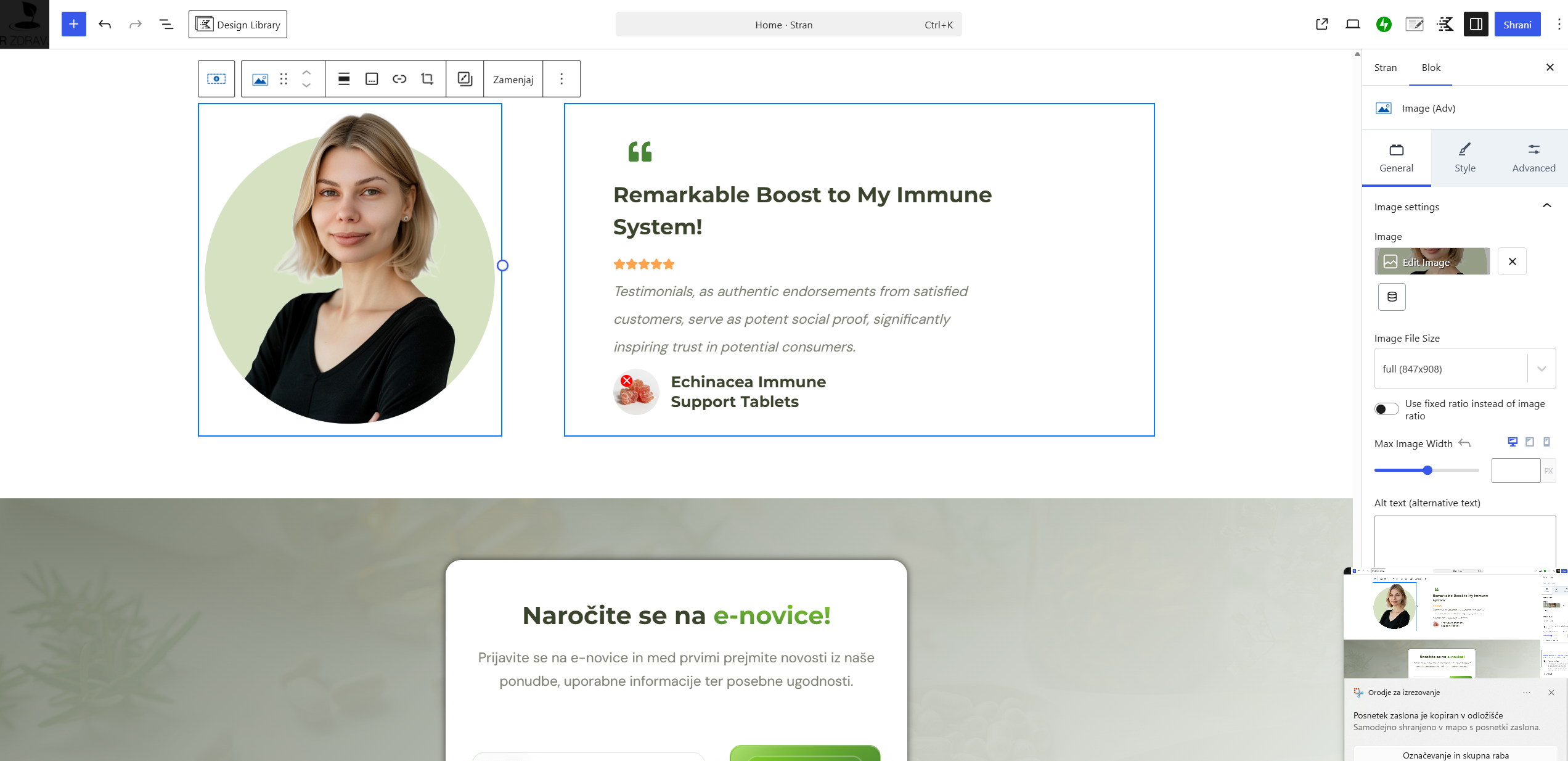
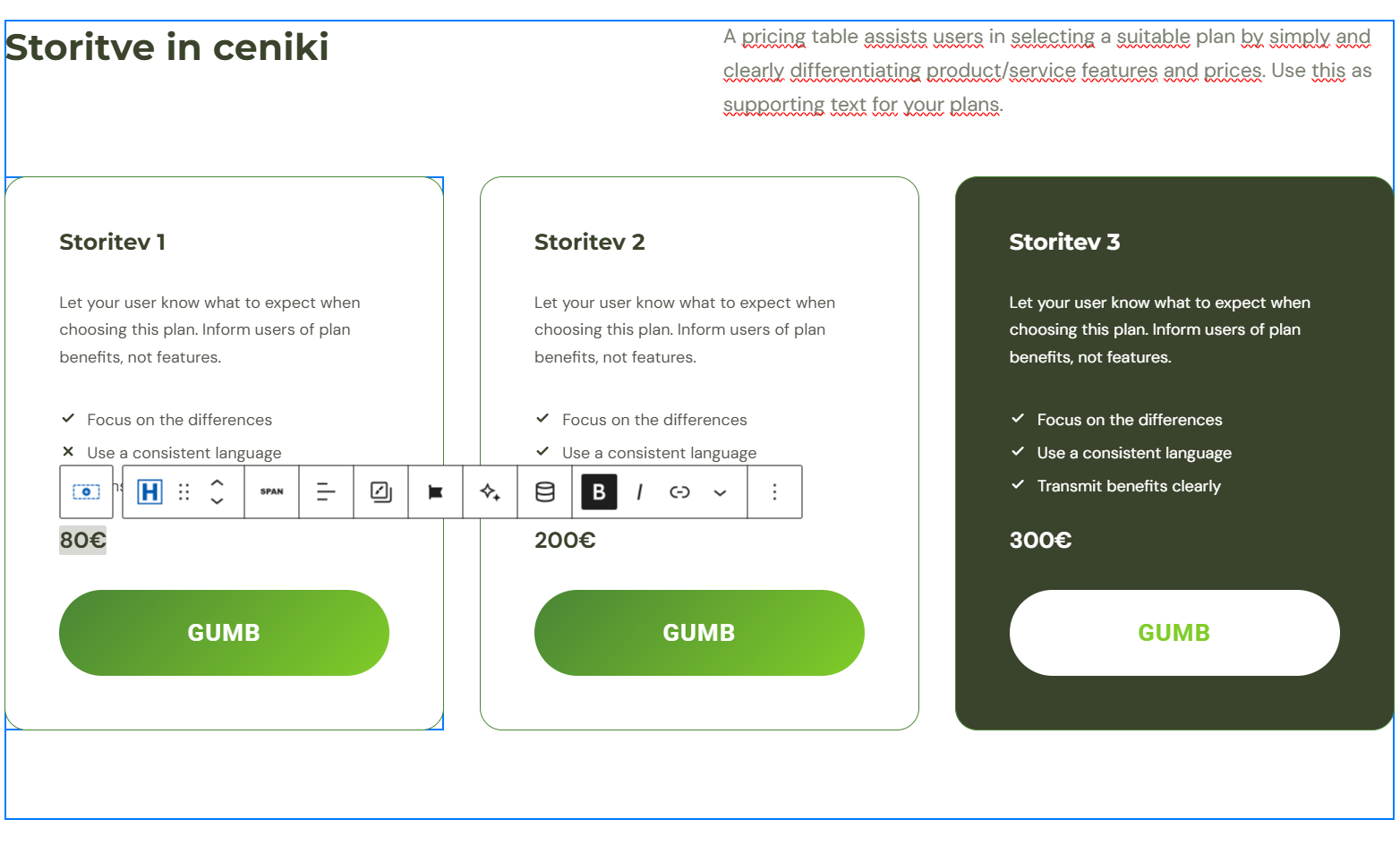
V Seznamu blokov kliknite ime želenega elementa. WordPress bo izbrani blok označil tudi v glavnem območju urejevalnika. Pred urejanjem preverite, ali se označba nahaja okoli pravega naslova, besedila, slike ali gumba.
Če ste izbrali prevelik okvir, na primer celoten Row Layout ali Section, v seznamu razširite ta blok in izberite njegov notranji vsebinski blok.