
WordPress ob shranjevanju praviloma ustvarja prejšnje različice oziroma revizije strani. Z njimi lahko povrnete starejše stanje, kadar je bila napačna sprememba že shranjena ali kadar gumb Razveljavi ni več na voljo.
Odprite revizije strani
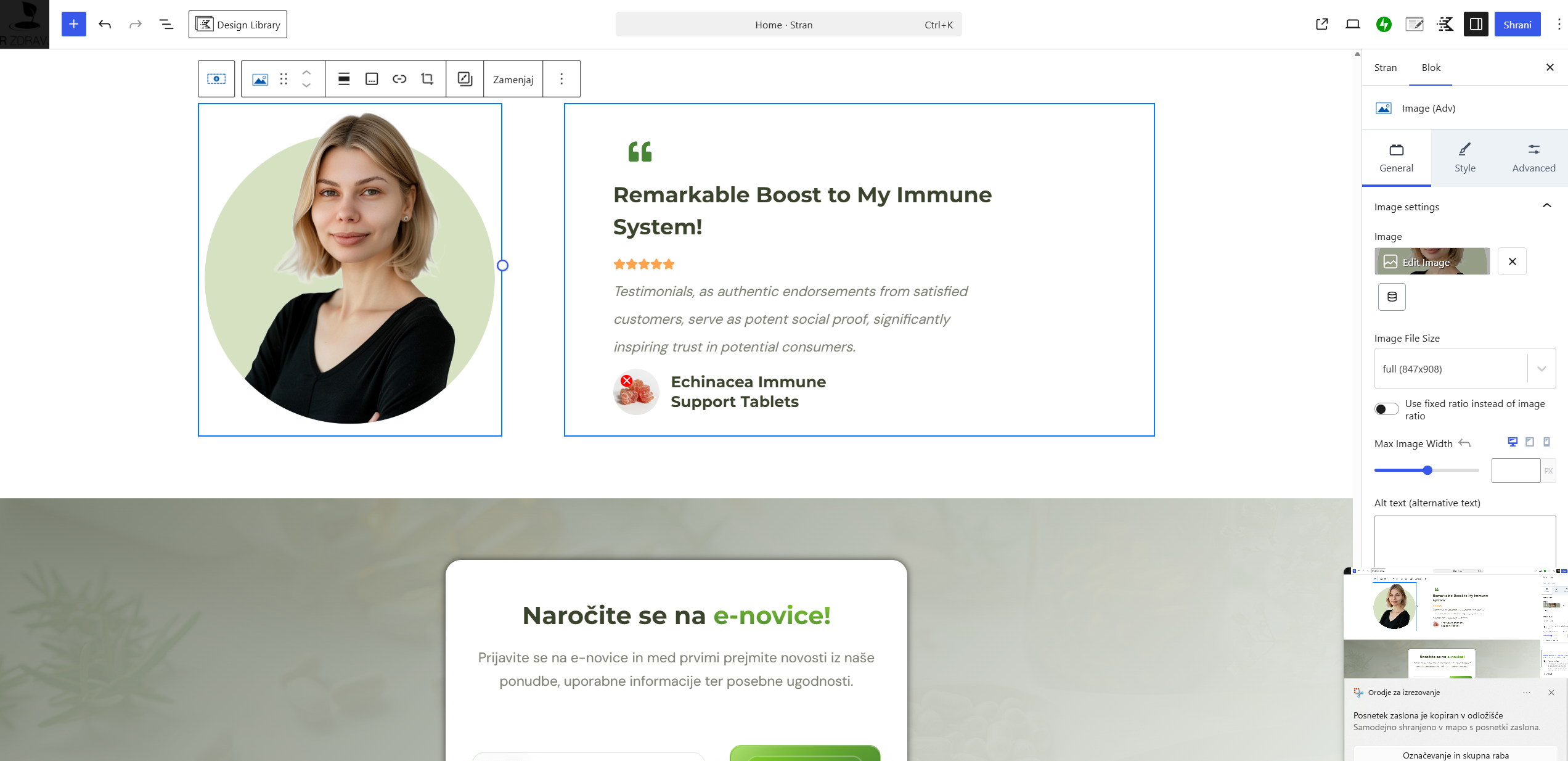
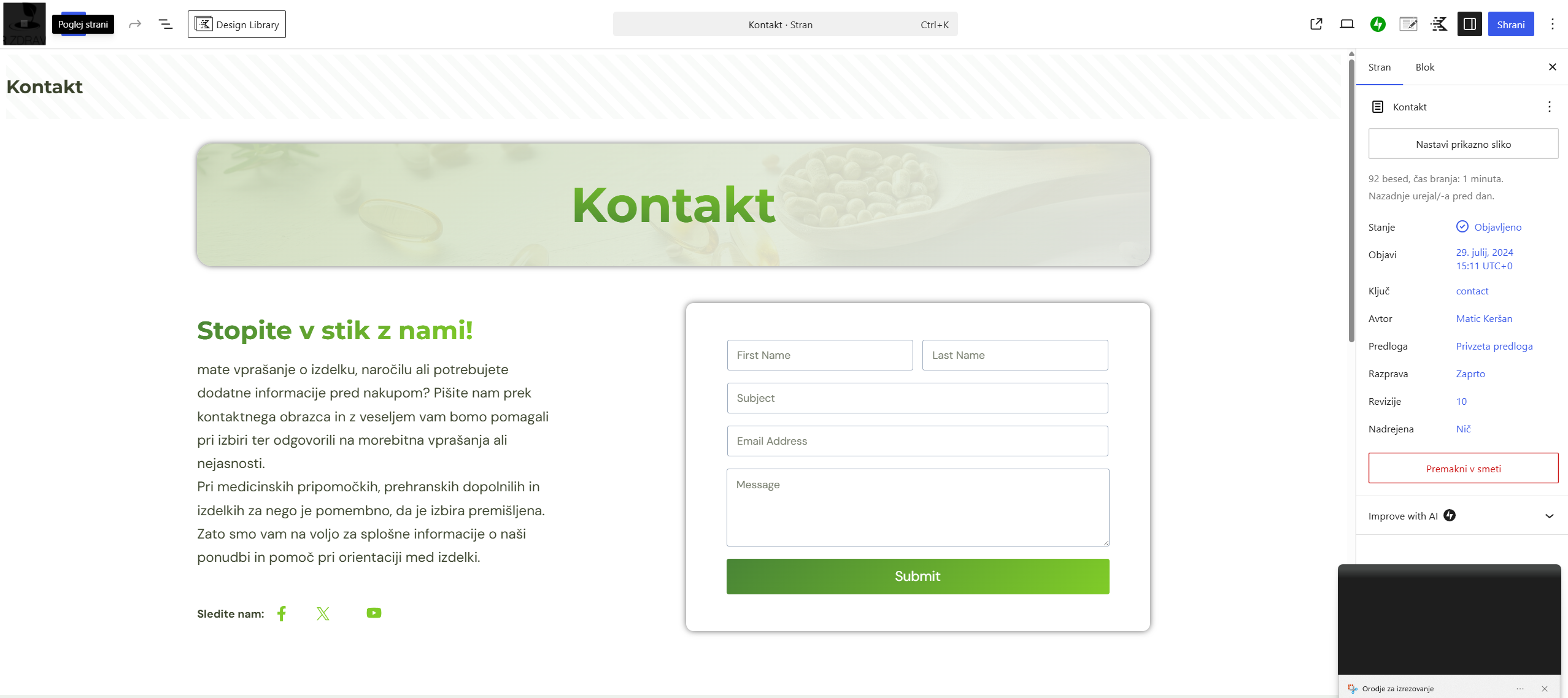
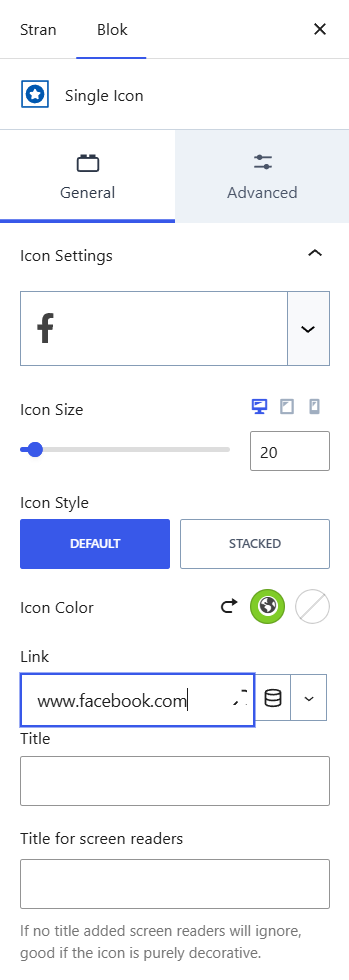
V urejevalniku odprite desni panel z nastavitvami strani. Prepričajte se, da je izbran zavihek Stran in ne nastavitve posameznega bloka. Poiščite možnost Revizije oziroma podatek o številu shranjenih različic ter jo kliknite.
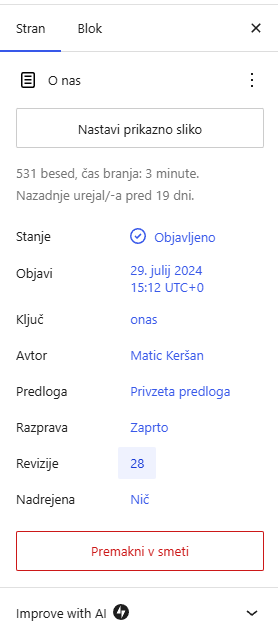
Če možnosti Revizije ne vidite, stran morda še nima več shranjenih različic ali pa je panel zaprt. Nastavitveni panel lahko ponovno odprete z ikono v zgornjem desnem delu urejevalnika.
Poiščite pravilno različico
Na zaslonu revizij izberite starejšo različico glede na datum, uro in uporabnika, ki je spremembo shranil. Med različicami se premikajte s prikazanim seznamom, drsnikom ali navigacijskimi gumbi, odvisno od različice WordPressa.
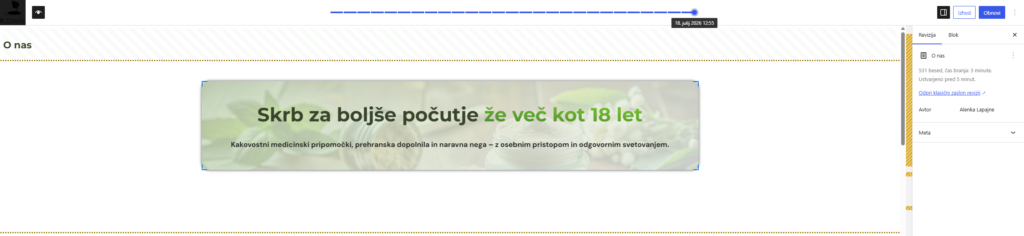
Preglejte prikazane razlike in poiščite zadnjo različico, pri kateri je bila vsebina še pravilna. Ker primerjava ni vedno vizualni predogled celotne strani, se osredotočite na čas spremembe in prikazano vsebino.
Obnovite izbrano različico
Ko izberete pravilno revizijo, kliknite Obnovi to revizijo oziroma Restore This Revision. WordPress bo vsebino strani vrnil na izbrano shranjeno stanje.
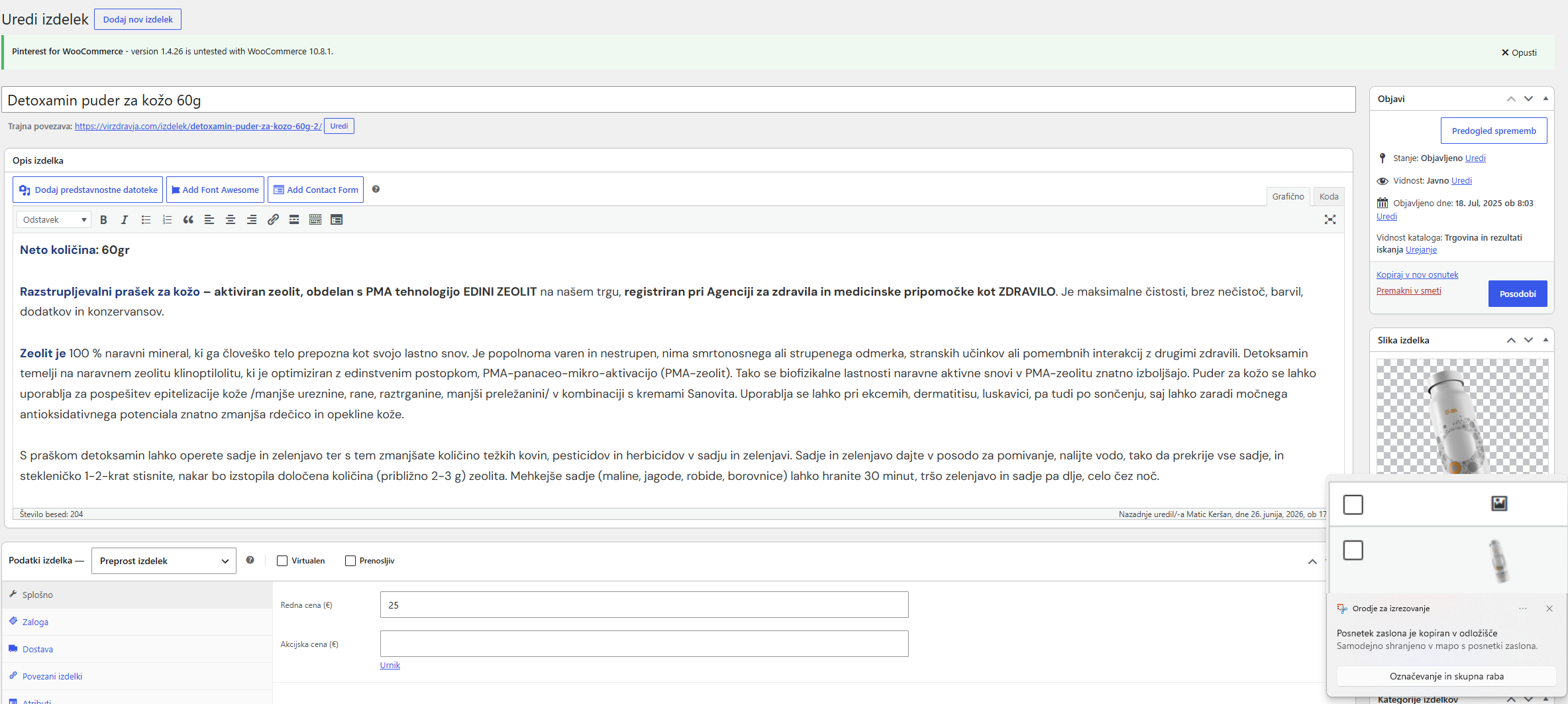
Po obnovitvi se vrnite v urejevalnik, preglejte pomembne dele strani in preverite javni prikaz. Če je stran pravilna, spremembo po potrebi dodatno shranite oziroma posodobite.