
Brisanje bloka je hitro, vendar lahko napačna izbira odstrani več vsebine, kot ste nameravali. Zato blok vedno najprej poiščite v Seznamu blokov in preverite, kaj vse vsebuje.
Izberite točno tisti blok, ki ga želite izbrisati
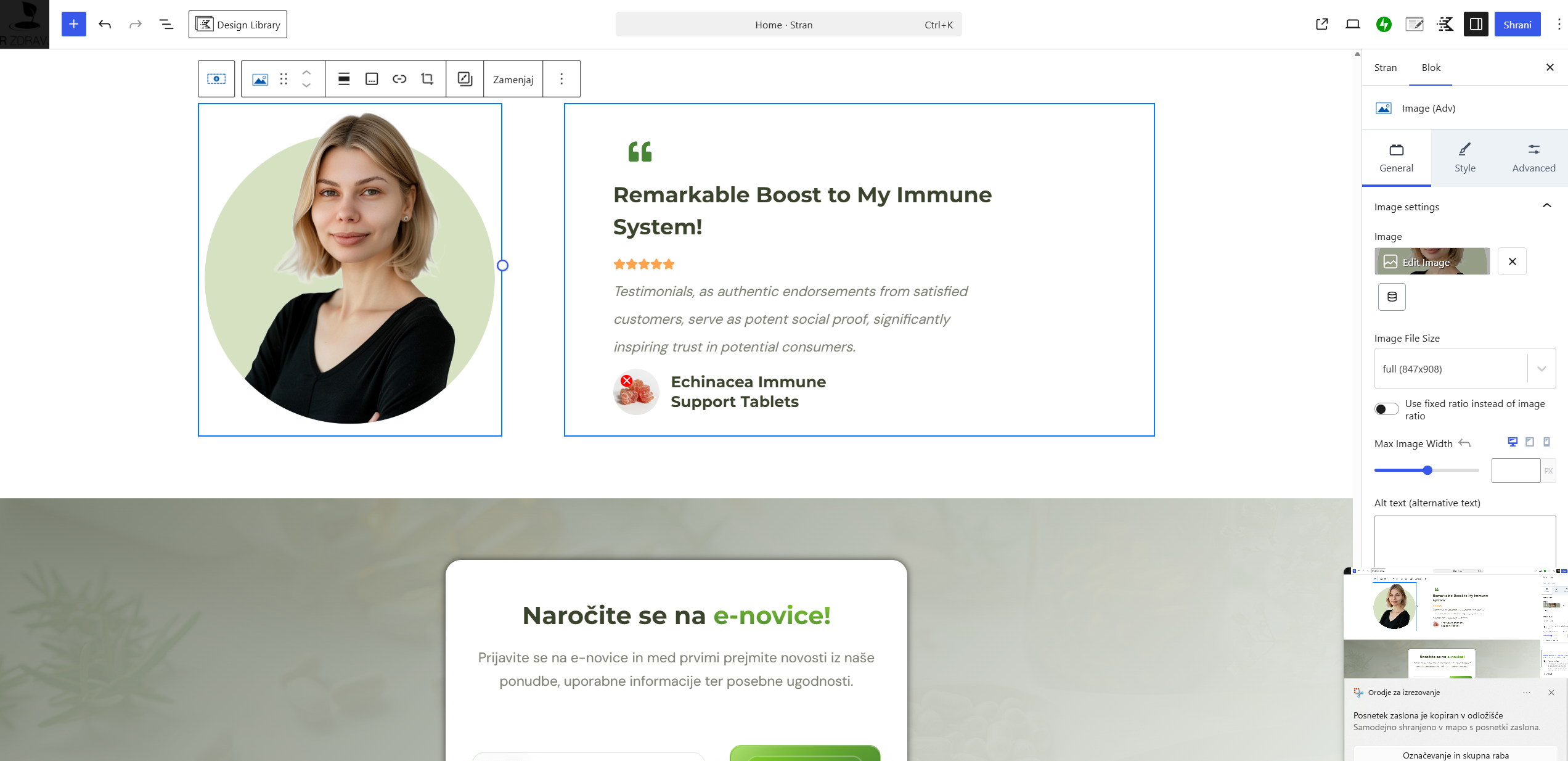
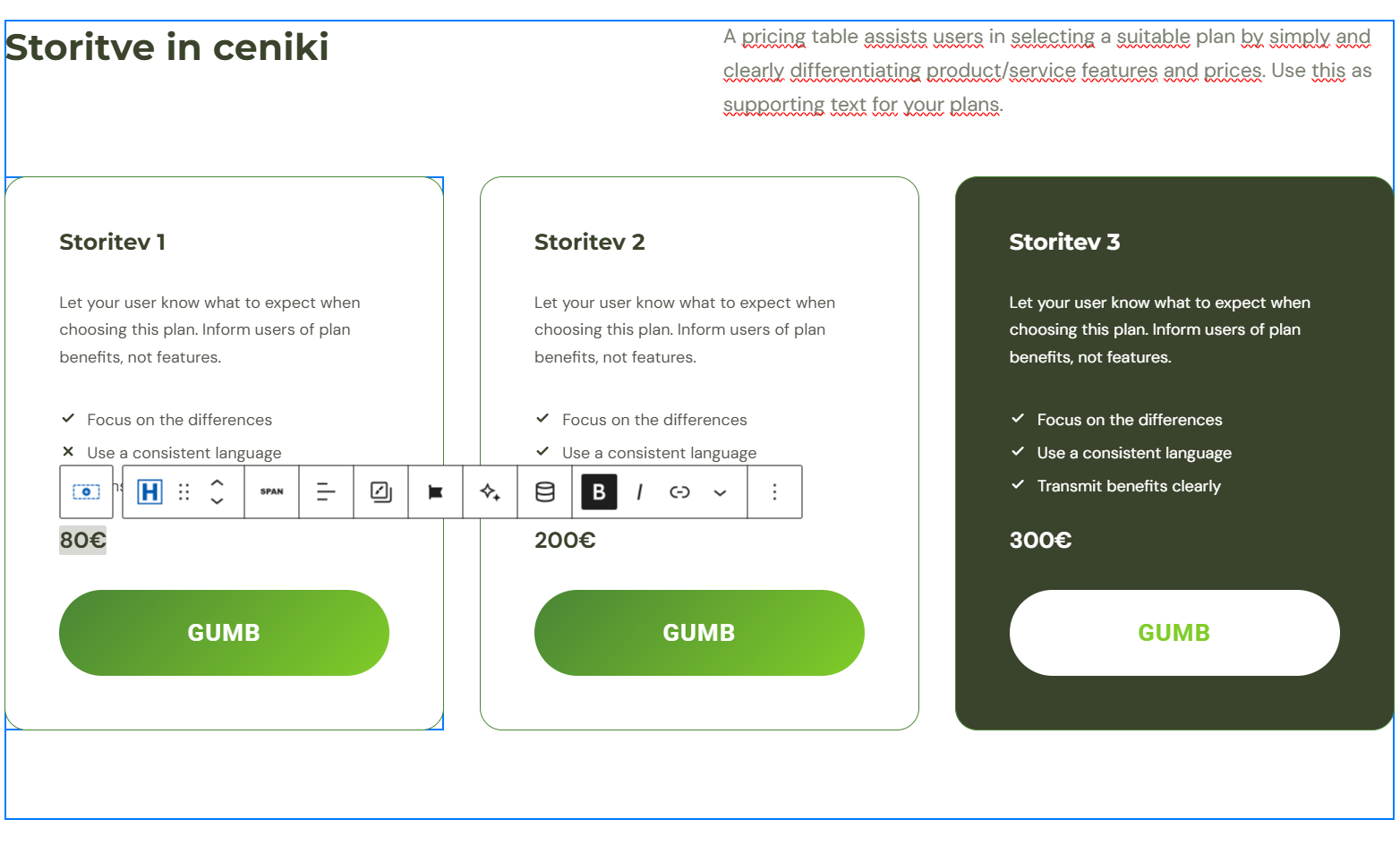
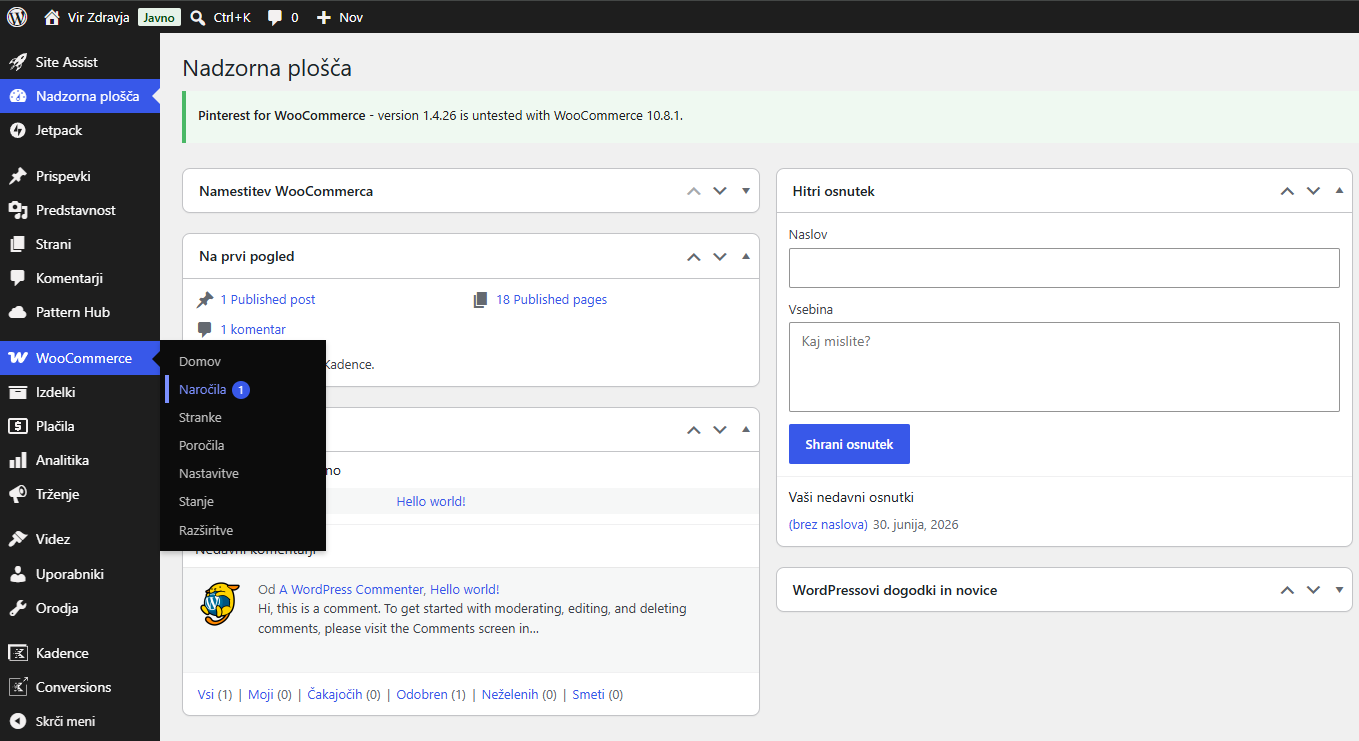
Odprite Seznam blokov in kliknite element, ki ga želite odstraniti. Preverite ime izbranega bloka, njegovo mesto v strukturi in označeni okvir v glavnem urejevalniku.

Če ima blok puščico za razširitev in pod seboj več notranjih blokov, bo brisanje odstranilo tudi vse te elemente. Če želite odstraniti samo posamezno besedilo, sliko ali gumb, izberite njegov notranji blok.
Odstranite blok
V orodni vrstici izbranega bloka kliknite meni s tremi pikami in izberite Odstrani, Izbriši oziroma Remove.
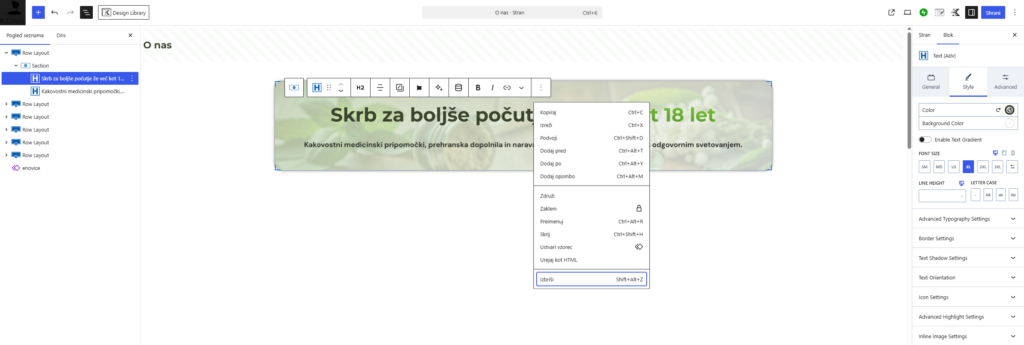
Blok bo takoj izginil iz urejevalnika, sprememba pa še ne bo javna, dokler strani ne posodobite.
Preverite preostalo postavitev
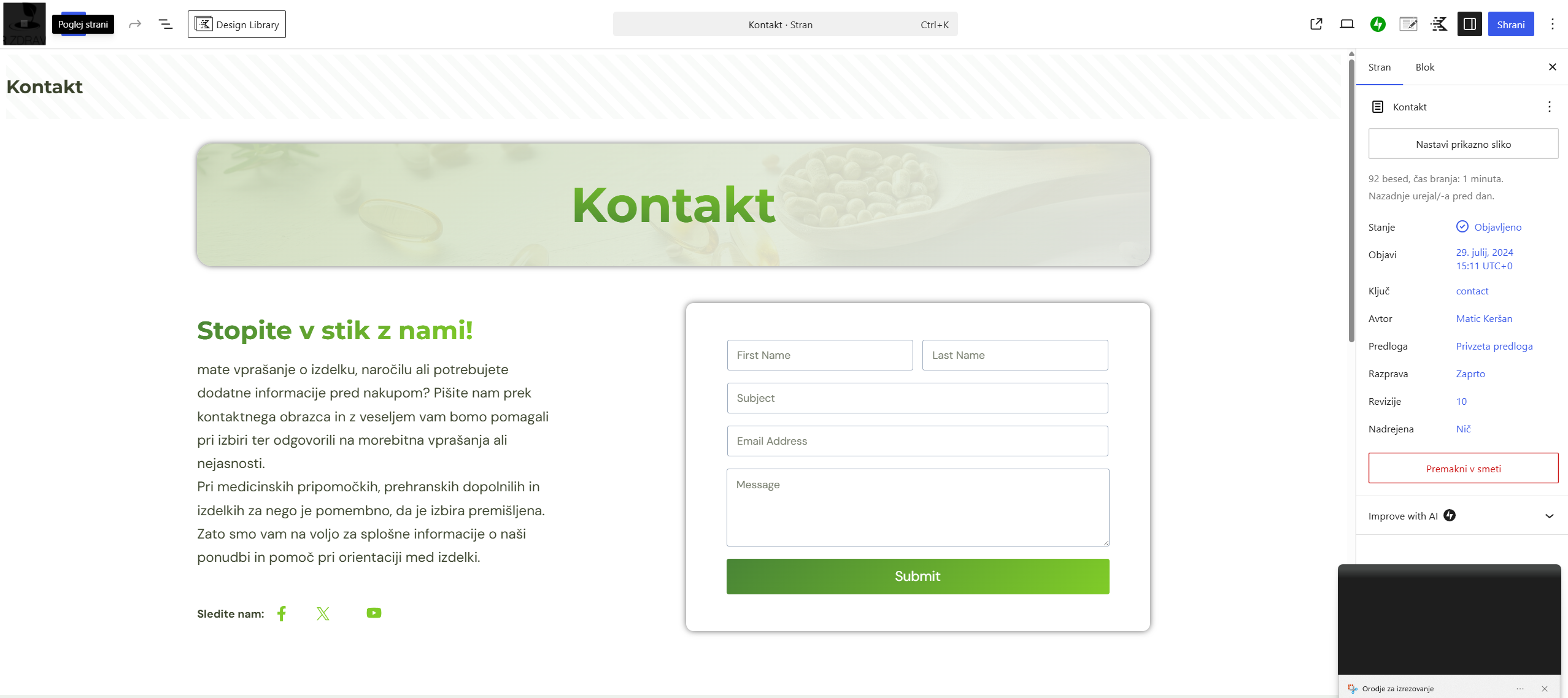
Preglejte vsebino pred in za odstranjenim blokom. Preverite, ali ni nastala prazna sekcija, prevelik razmik ali nenavadna poravnava. Če ste odstranili napačen element, takoj uporabite gumb Razveljavi v zgornji orodni vrstici ali bližnjico Ctrl + Z oziroma Cmd + Z.
Ko ste prepričani, da je odstranjen pravi blok in je postavitev urejena, kliknite Posodobi.