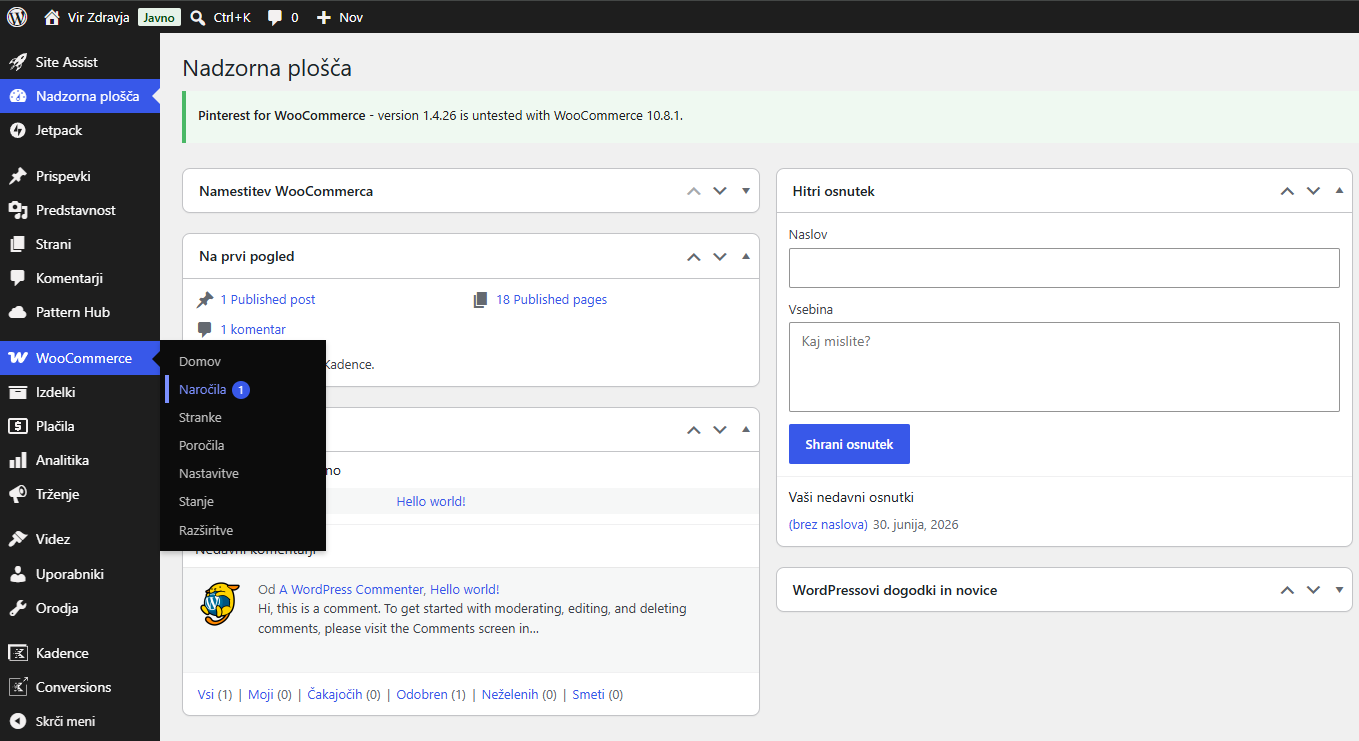

Akcijska cena je znižana cena, ki se prikazuje ob redni ceni. Lahko velja neomejeno ali samo v izbranem obdobju. Postopek spodaj velja za enostavni izdelek.
Odprite cenovne nastavitve izdelka
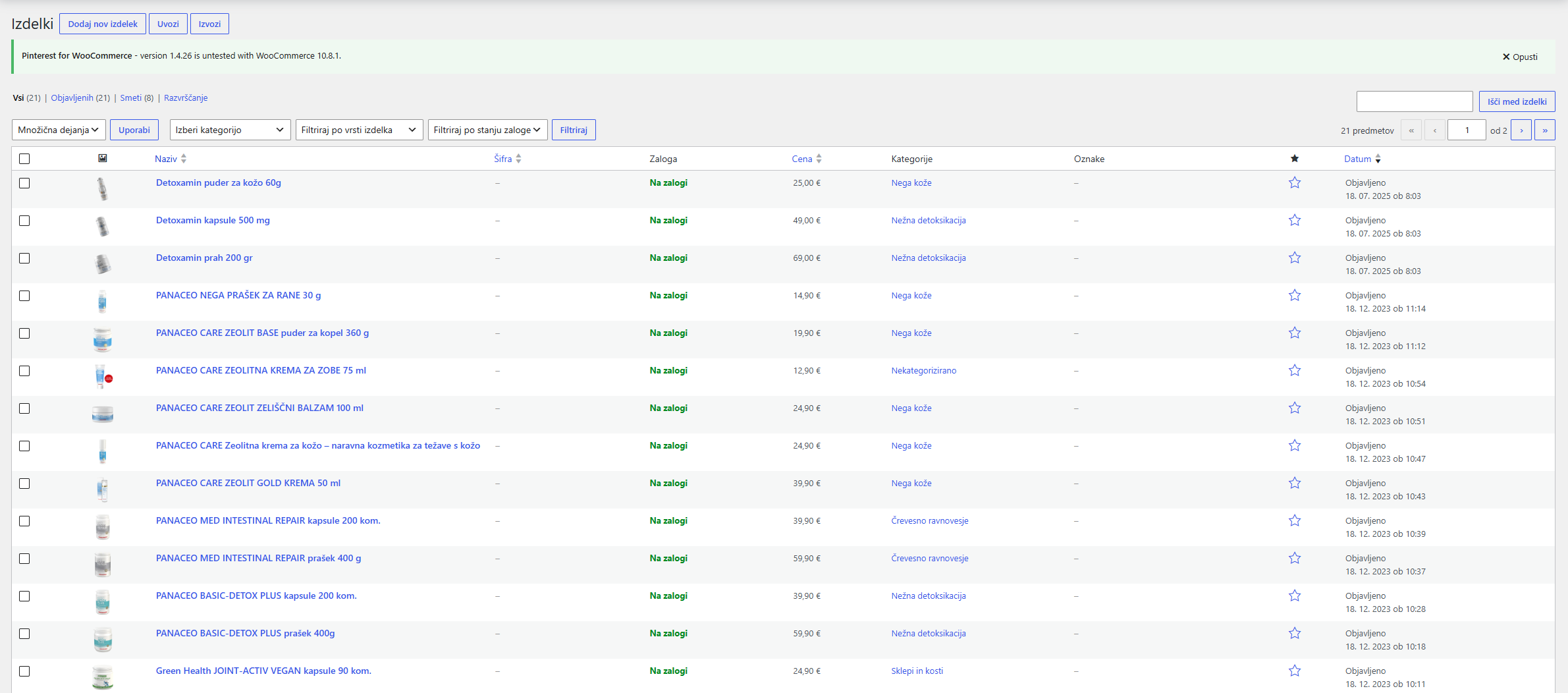
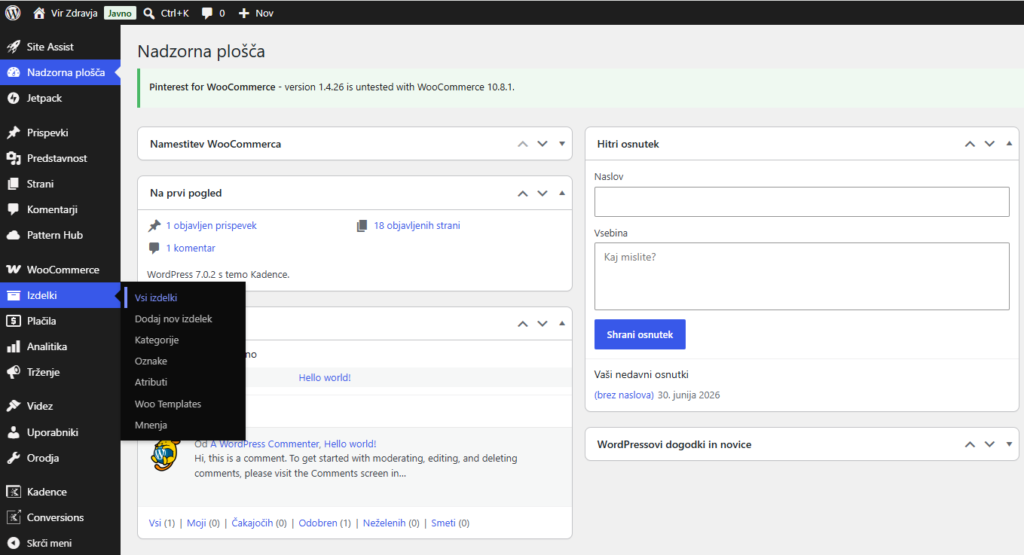
V Izdelki → Vsi izdelki odprite pravi artikel.

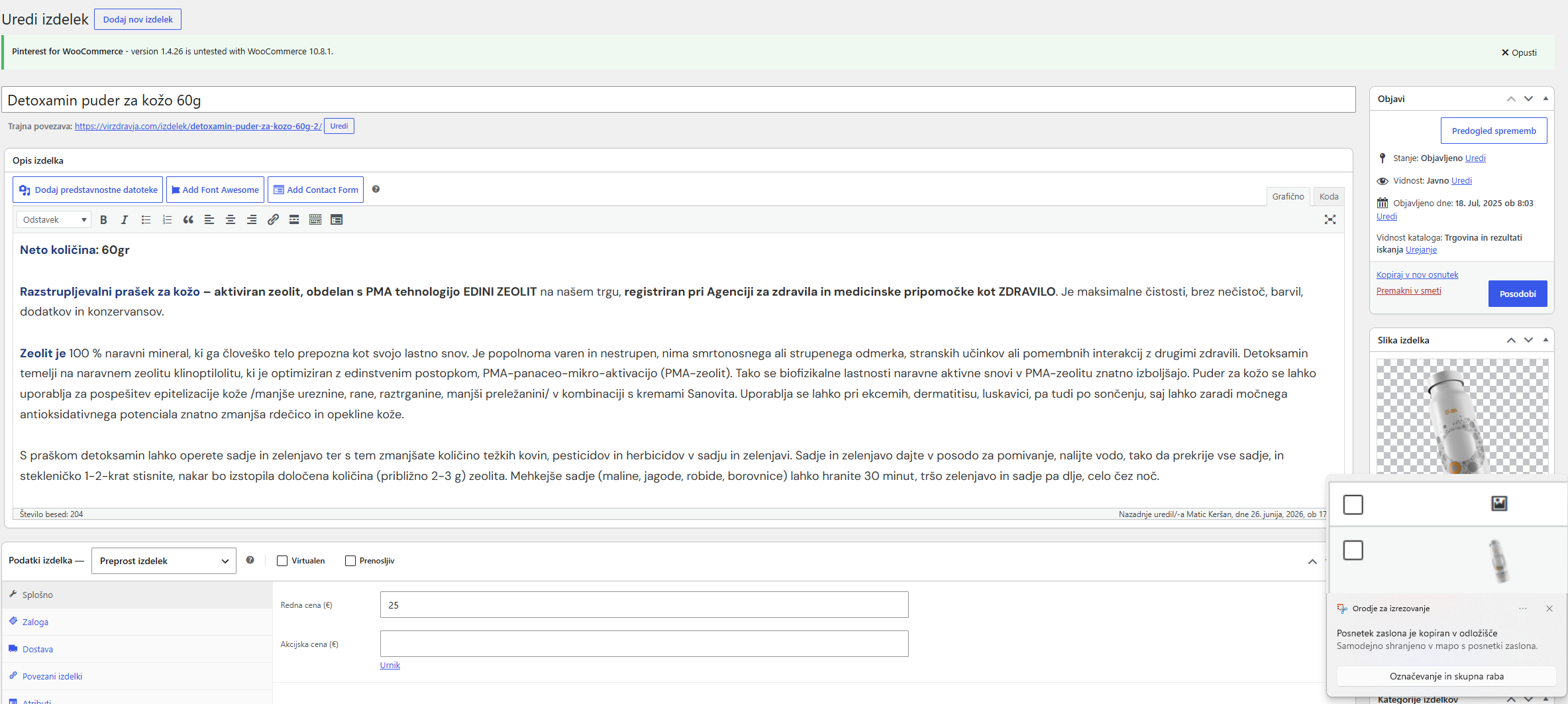
V razdelku Podatki o izdelku izberite zavihek Splošno.
Vnesite akcijsko ceno
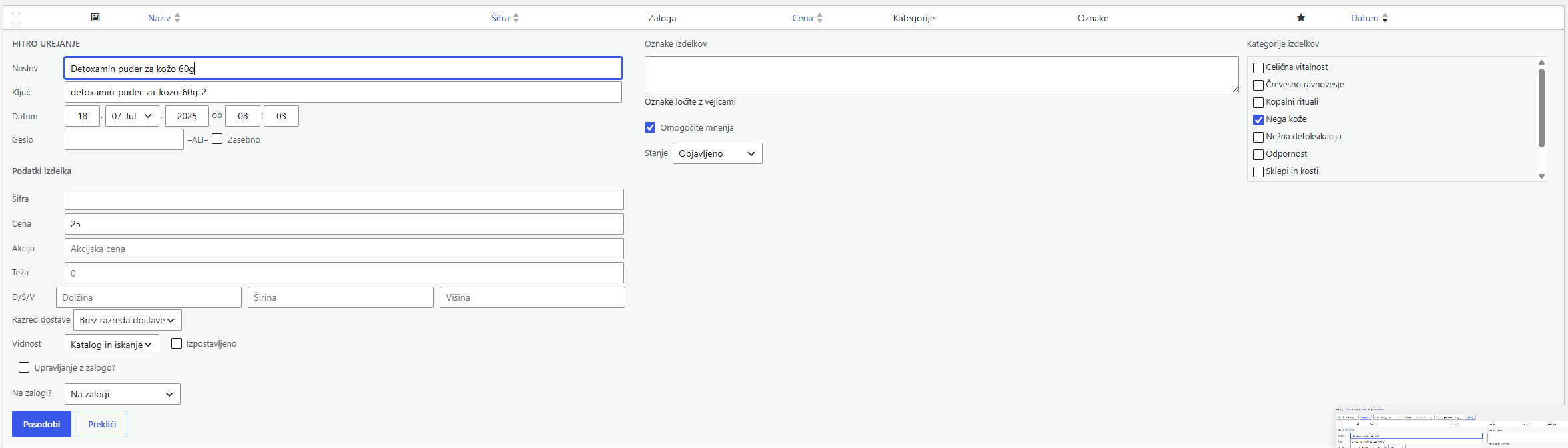
V polje Akcijska cena vnesite znižani znesek. Ta mora biti nižji od redne cene. Če želite določiti trajanje akcije, kliknite možnost za načrtovanje ter vnesite začetni in končni datum.

Preverite datume in časovni pas spletne strani. Če začetni datum še ni nastopil, se akcijska cena na javni strani še ne bo prikazala.
Akcijo odstranite, kadar je končana
Če želite akcijo preklicati, izpraznite polje Akcijska cena in odstranite morebitna načrtovana datuma. Samo sprememba končnega datuma v preteklost lahko pusti nepotrebne nastavitve v izdelku.
Posodobite in preverite prikaz
Kliknite Posodobi. Na javni strani preverite, ali je redna cena prečrtana in ali je pravilno prikazana akcijska cena oziroma ali je po odstranitvi ponovno vidna samo redna cena.