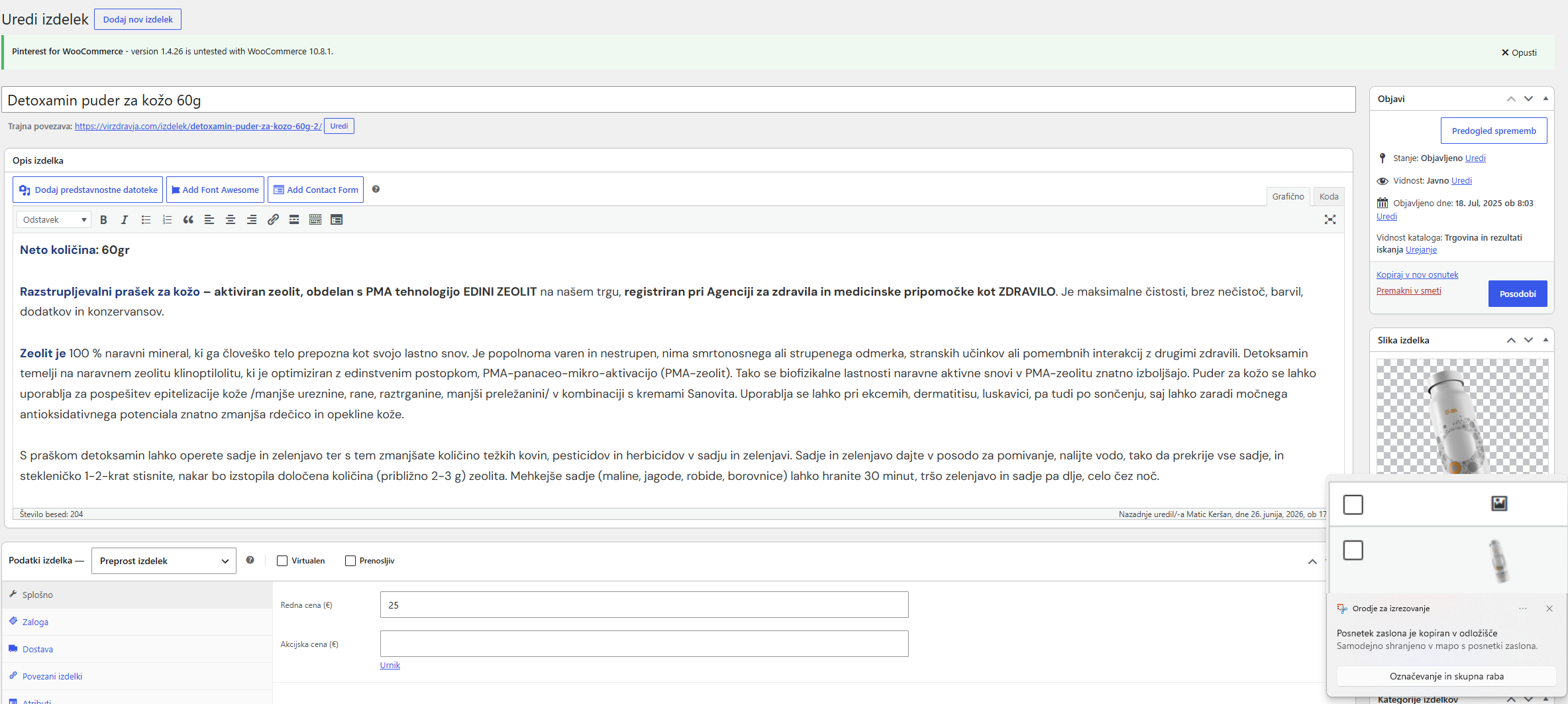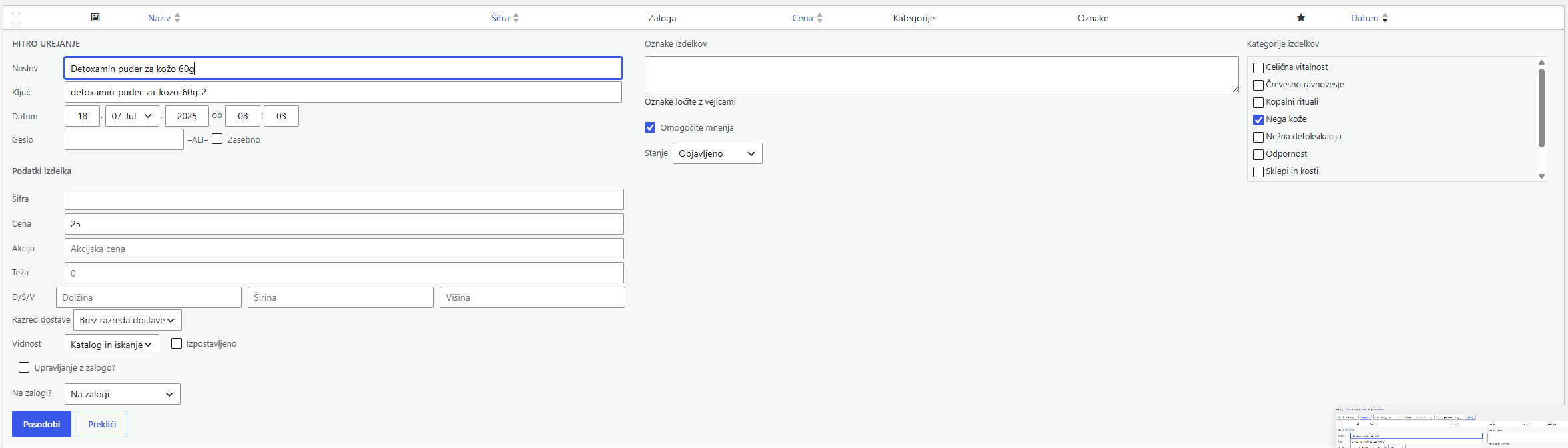

Galerija prikazuje dodatne fotografije izdelka, na primer druge kote, podrobnosti, embalažo ali uporabo. Glavna slika izdelka je ločena in je z urejanjem galerije ne boste samodejno zamenjali.
Odprite galerijo izdelka
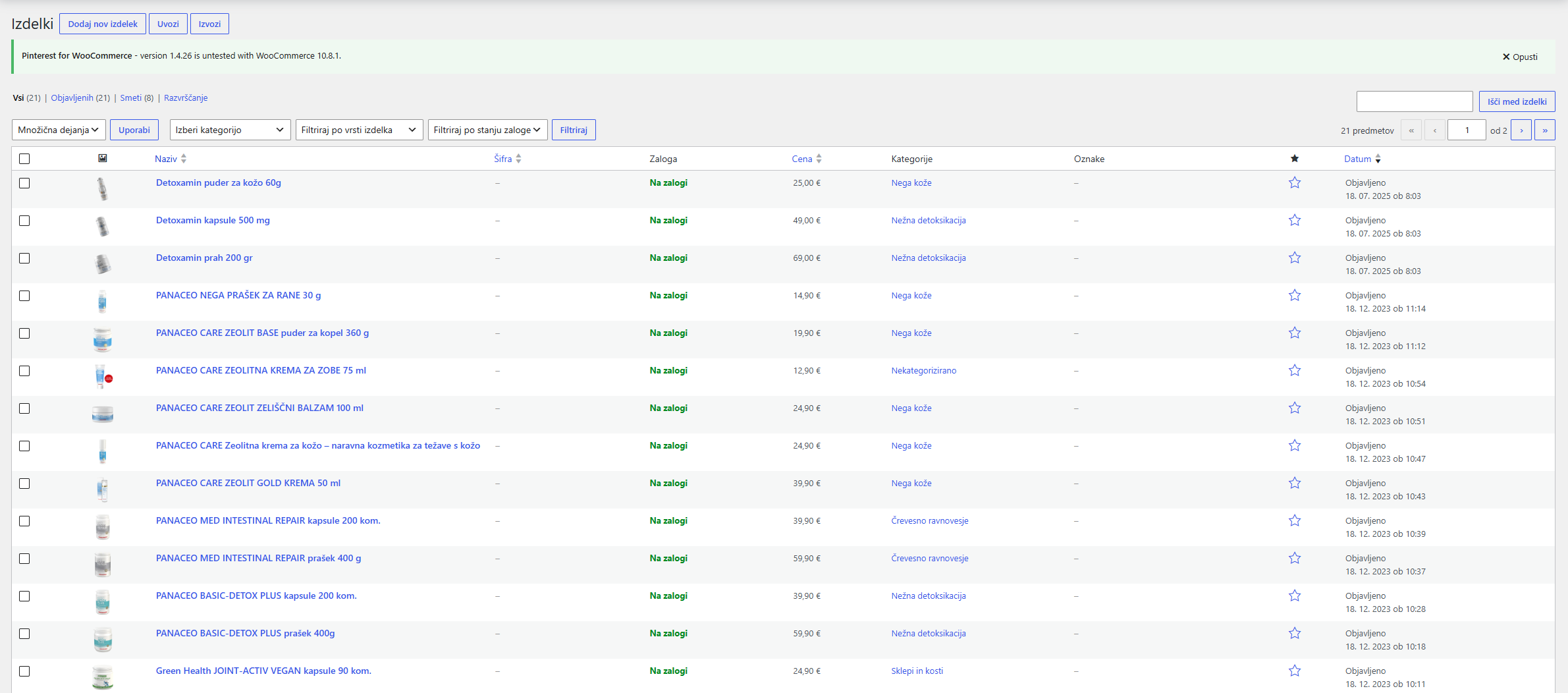
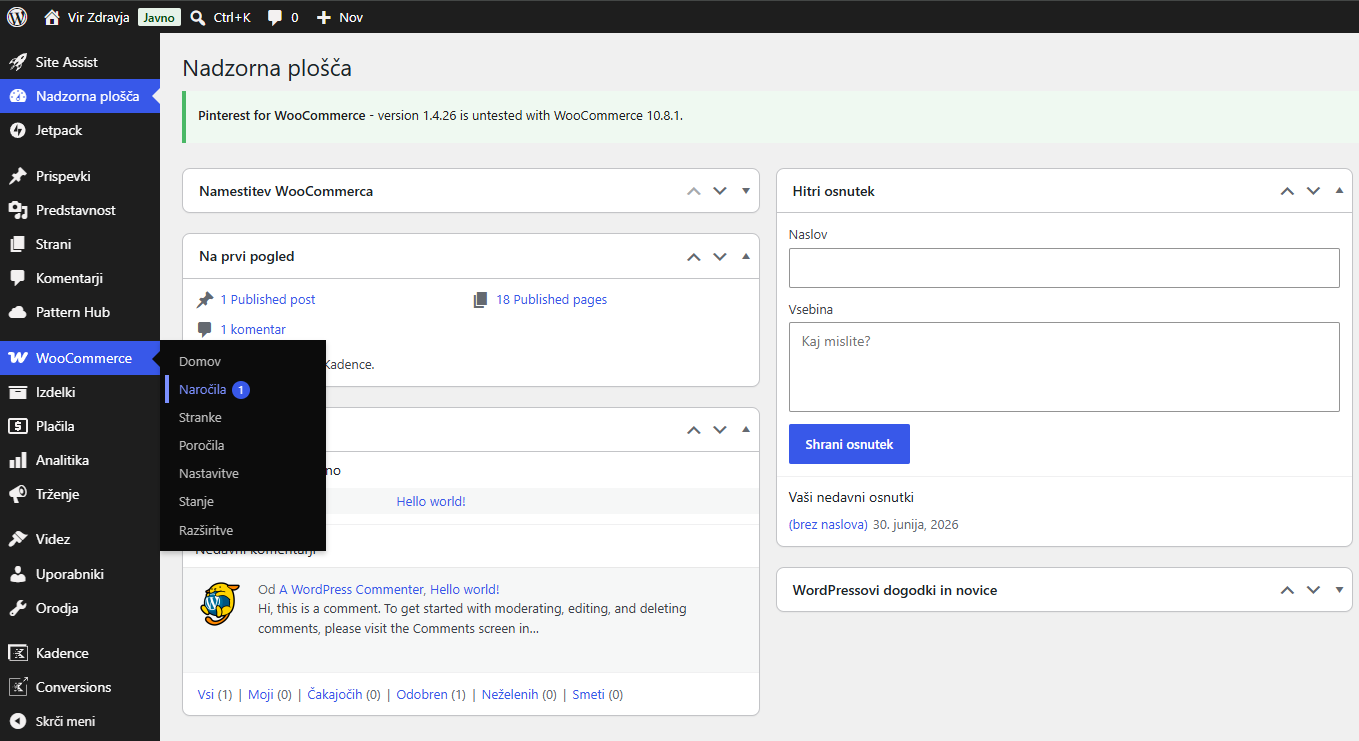
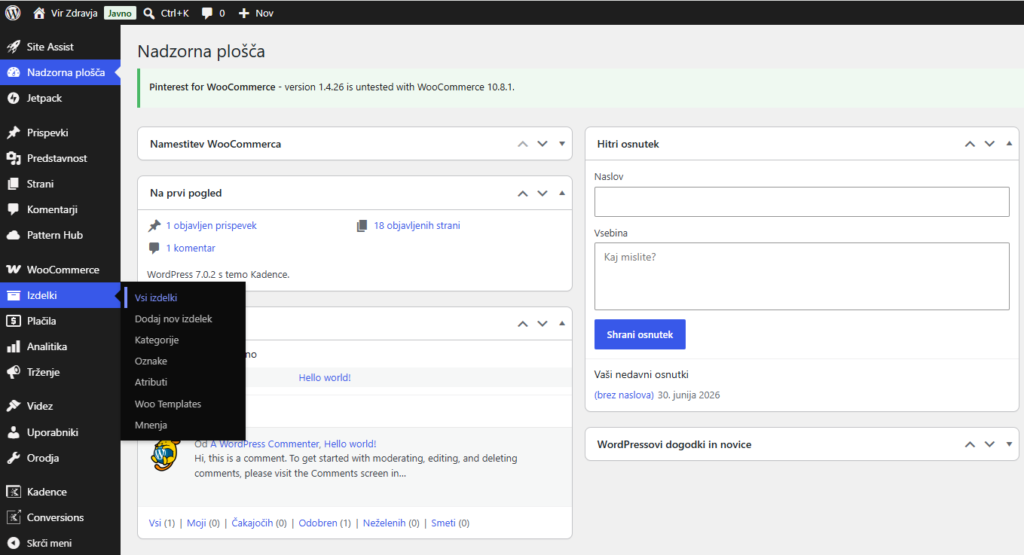
V Izdelki → Vsi izdelki odprite pravi artikel. V desnem delu poiščite razdelek Galerija izdelka.

Dodajte ali odstranite fotografije
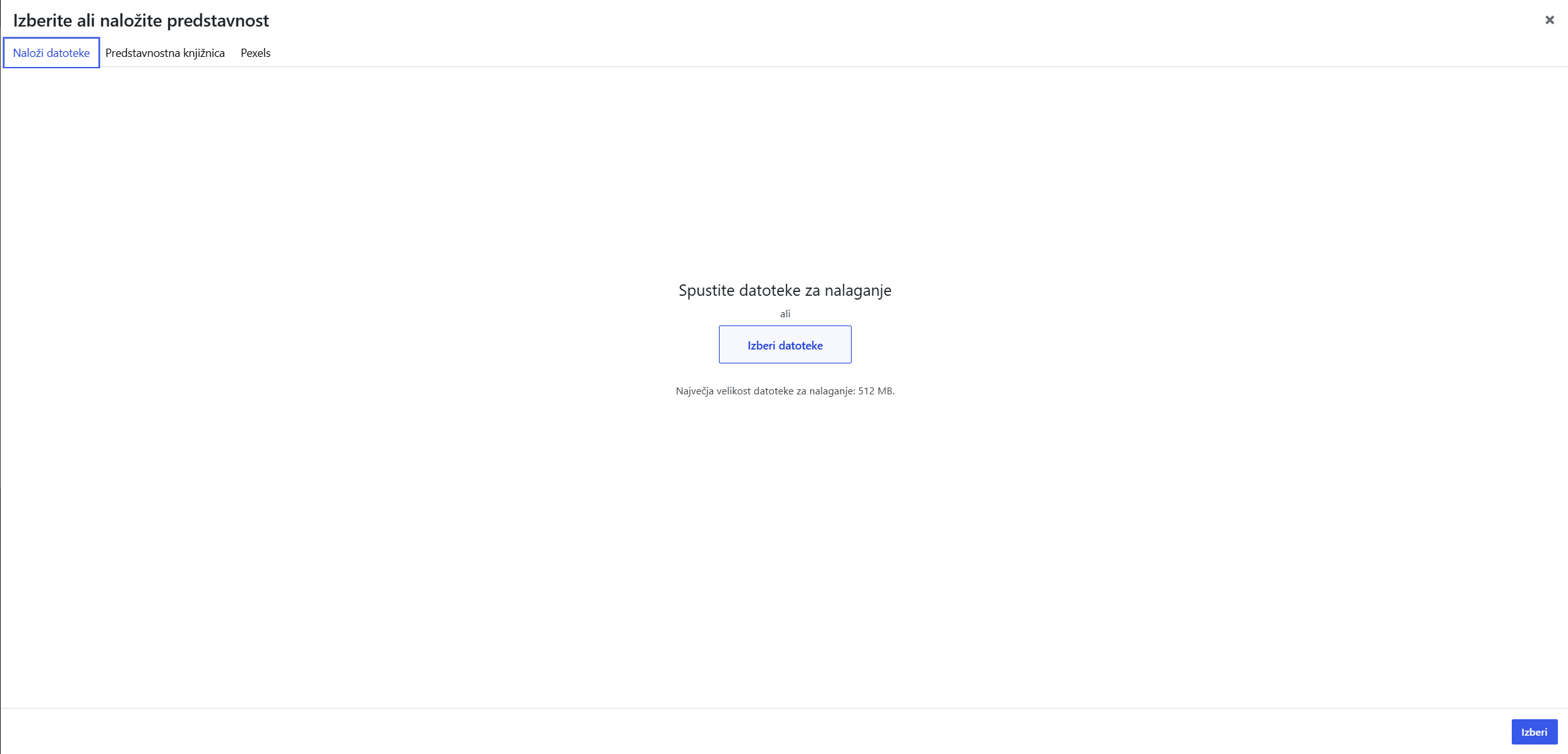
Za dodajanje kliknite možnost Dodaj slike v galerijo izdelka. Izberite eno ali več slik iz knjižnice oziroma naložite nove datoteke in potrdite izbor.
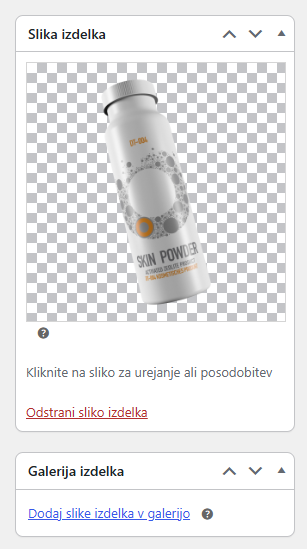
Za odstranitev posamezne fotografije se pomaknite čez njeno sličico in kliknite ikono za odstranitev. S tem odstranite sliko iz galerije tega izdelka, ne nujno tudi iz predstavnostne knjižnice.
Spremenite vrstni red
Sličice povlecite v želeni vrstni red. Prva dodatna fotografija naj praviloma prikazuje najpomembnejši naslednji pogled izdelka. Ne dodajajte več skoraj enakih fotografij brez dodatne vrednosti.
Posodobite in preverite galerijo
Kliknite Posodobi. Na javni strani odprite galerijo, preverite vrstni red, kakovost povečave in delovanje vseh sličic.