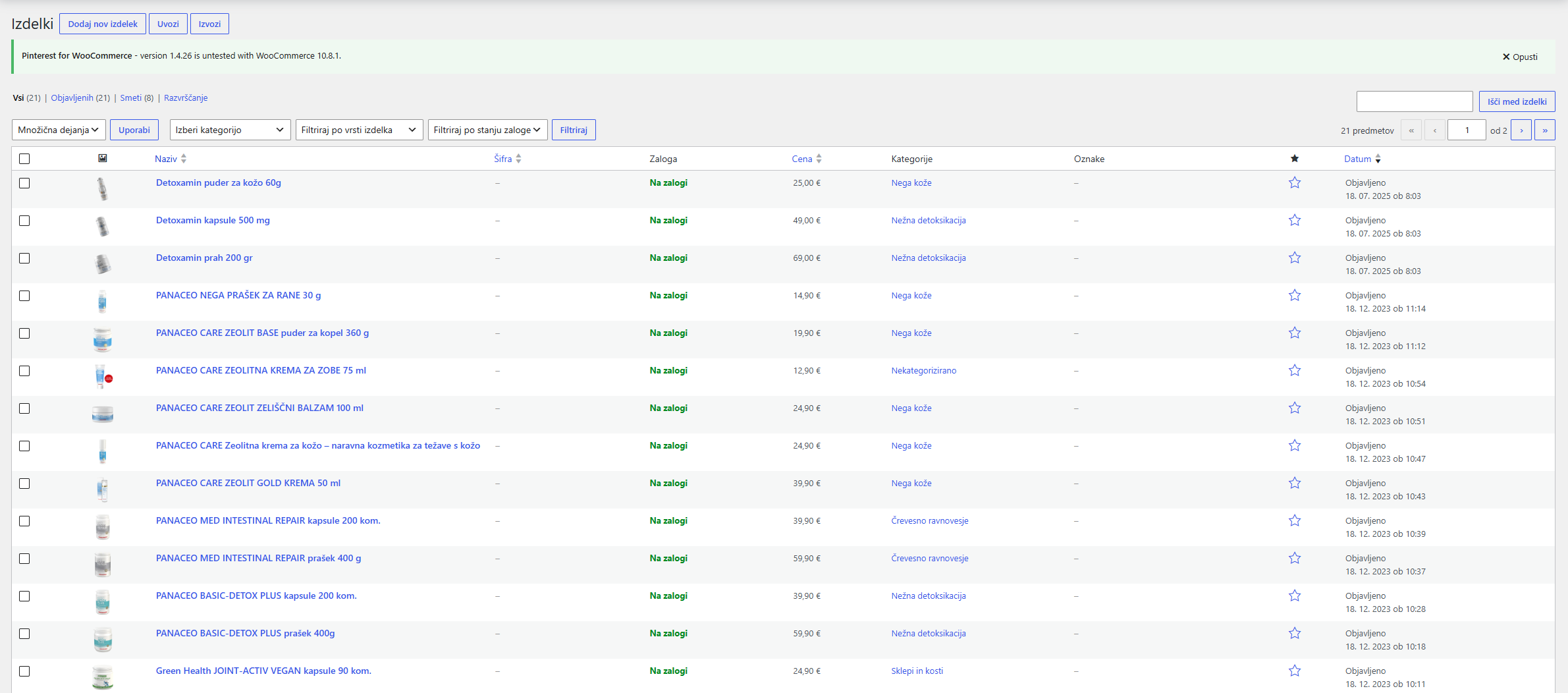

WooCommerce lahko zalogo vodi kot natančno količino ali samo kot splošno stanje, na primer na zalogi oziroma ni na zalogi. Uporabite način, ki je že nastavljen pri izdelku, in ga ne spreminjajte brez razloga.
Odprite nastavitve zaloge
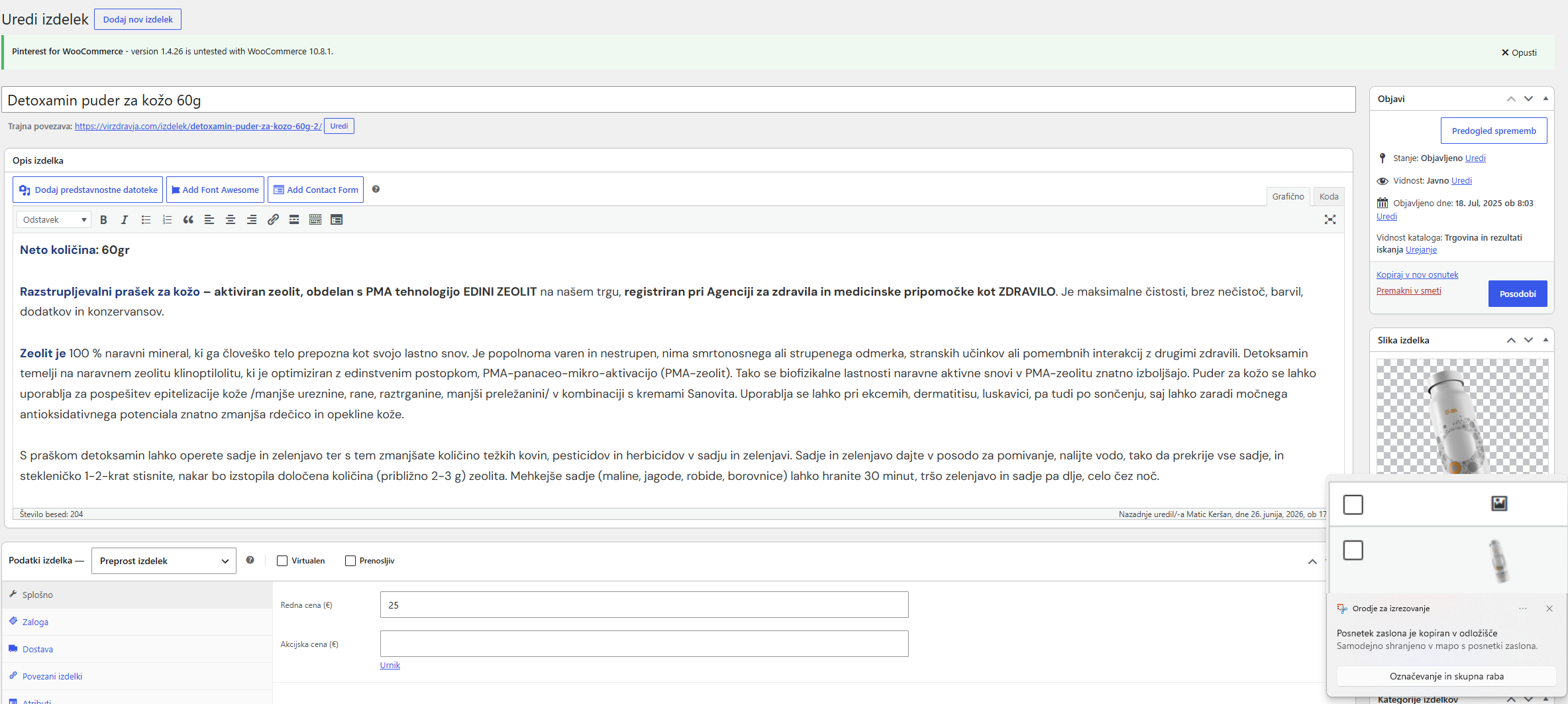
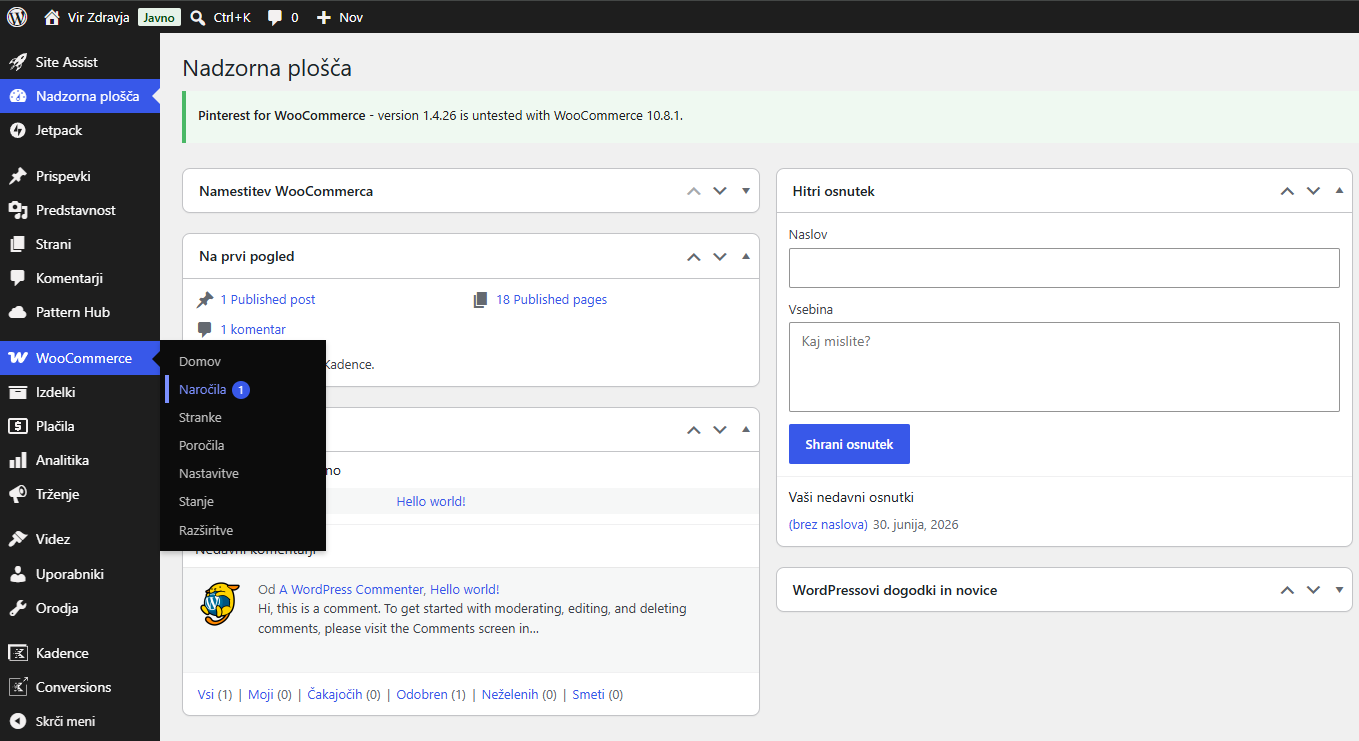
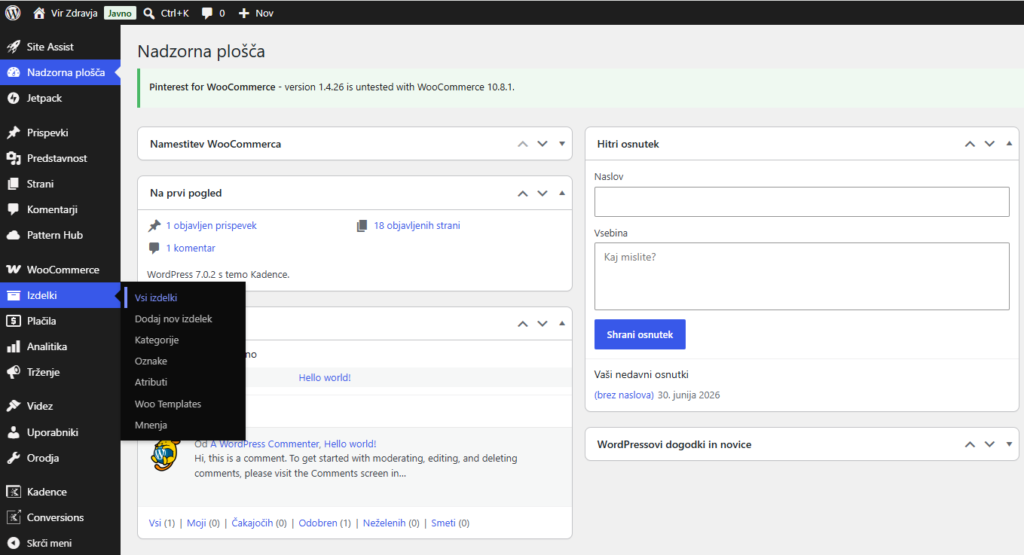
Pojdite na Izdelki → Vsi izdelki, odprite pravi artikel in v razdelku Podatki o izdelku izberite Zaloga.

Če gre za izdelek z različicami, se zaloga lahko vodi pri vsaki različici posebej. V tem primeru uporabite navodilo za zalogo posamezne različice.
Posodobite količino ali stanje
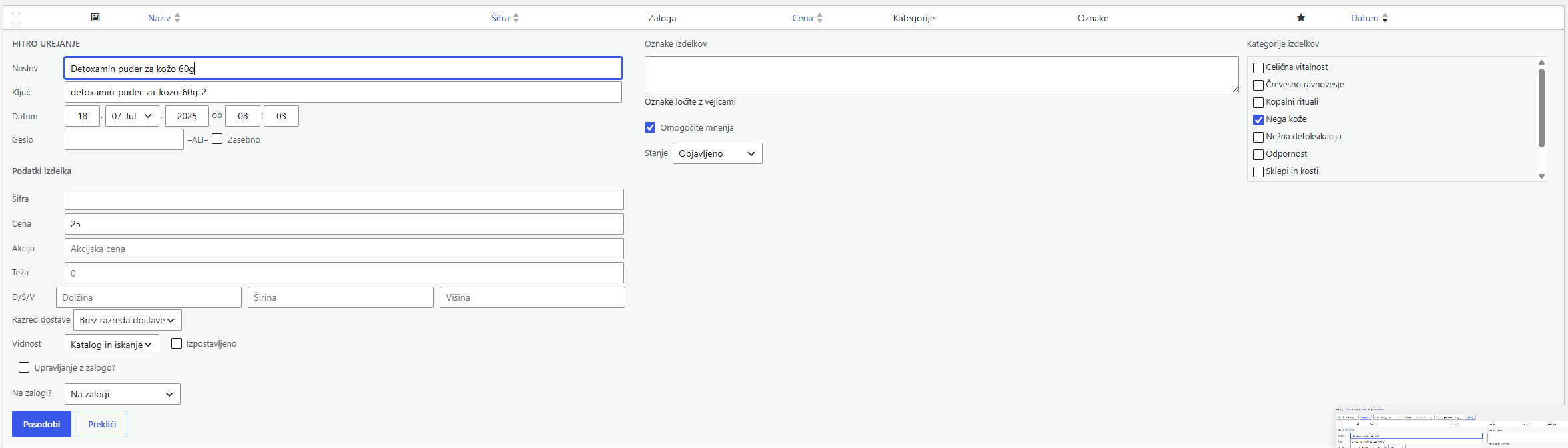
Če je vključeno Upravljanje zaloge, v polje količine vnesite dejansko število razpoložljivih kosov. Ne prištevajte že rezerviranih ali prodanih kosov, ki še niso bili pravilno obdelani v sistemu.
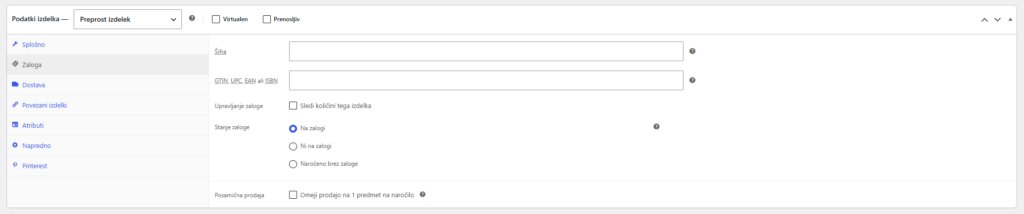
Če natančna količina ni vključena, izberite ustrezno Stanje zaloge, na primer Na zalogi, Ni na zalogi ali Na voljo po naročilu, če trgovina to možnost uporablja.
Preverite možnost naročanja brez zaloge
Preverite nastavitev za naročila brez zaloge. Če ne želite sprejemati naročil za razprodan artikel, ta možnost ne sme dovoljevati nadaljnjega naročanja.
Posodobite in preverite izdelek
Kliknite Posodobi. Na javni strani preverite prikaz zaloge in možnost dodajanja v košarico. Pri količini nič mora biti artikel praviloma označen kot nedosegljiv, razen če je naročanje brez zaloge namenoma omogočeno.